
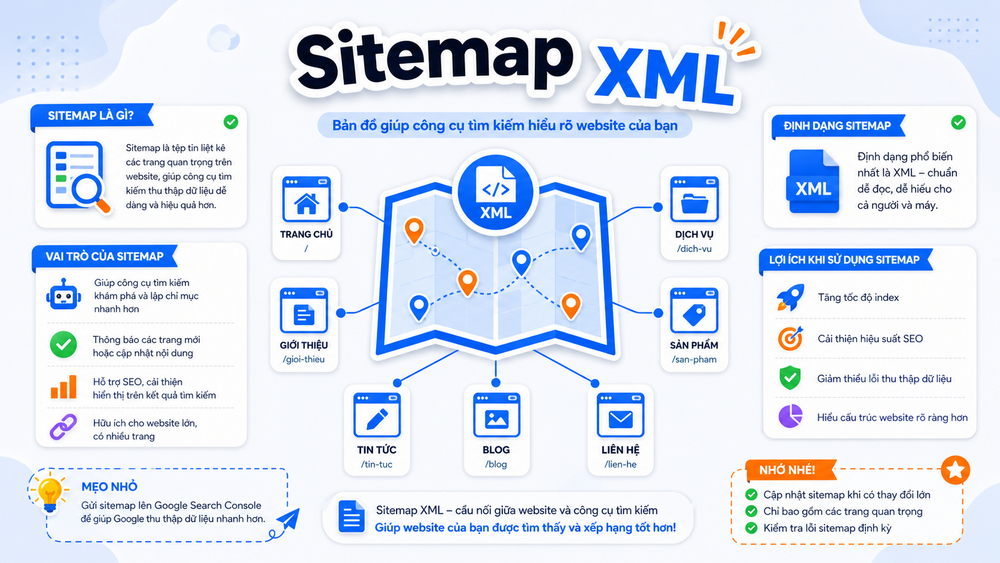
Sitemap là bản đồ chứa danh sách các URL quan trọng trên website, giúp công cụ tìm kiếm như Google khám phá và thu thập dữ liệu hiệu quả hơn. Trong bài này, bạn sẽ hiểu rõ XML sitemap là gì, phân biệt với HTML sitemap, biết cách chọn lọc URL phù hợp, tạo sitemap trên WordPress và gửi lên Google Search Console đúng cách. Để Google thu thập dữ liệu thuận lợi, hãy kiểm tra đồng thời cấu hình robots.txt và bảo đảm tệp này không chặn nhầm các URL có trong sitemap. Cuối cùng, bạn sẽ nắm được cách đọc trạng thái sitemap, xử lý lỗi thường gặp và hiểu đúng vai trò thực sự của sitemap trong SEO.
Sitemap là gì và tại sao cần dùng
Sitemap đóng vai trò như bản đồ điều hướng cho bot công cụ tìm kiếm. Thay vì phải bò qua từng liên kết nội bộ, Googlebot có thể đọc trực tiếp từ sitemap để biết website có những trang nào, mức độ ưu tiên ra sao và tần suất cập nhật.

Khi nào website bắt buộc cần sitemap
- Website mới với ít hoặc không có backlink từ bên ngoài
- Site có hàng nghìn trang, cấu trúc điều hướng phức tạp
- Nội dung động, cập nhật thường xuyên như tin tức, sản phẩm
- Có nhiều trang orphan (không có liên kết nội bộ đến)
- Sử dụng JavaScript nặng khiến bot khó render
Khi nào có thể không cần
Website nhỏ dưới 500 trang, cấu trúc liên kết nội bộ chặt chẽ và được Google index đầy đủ thì sitemap chỉ mang tính bổ trợ, không bắt buộc.
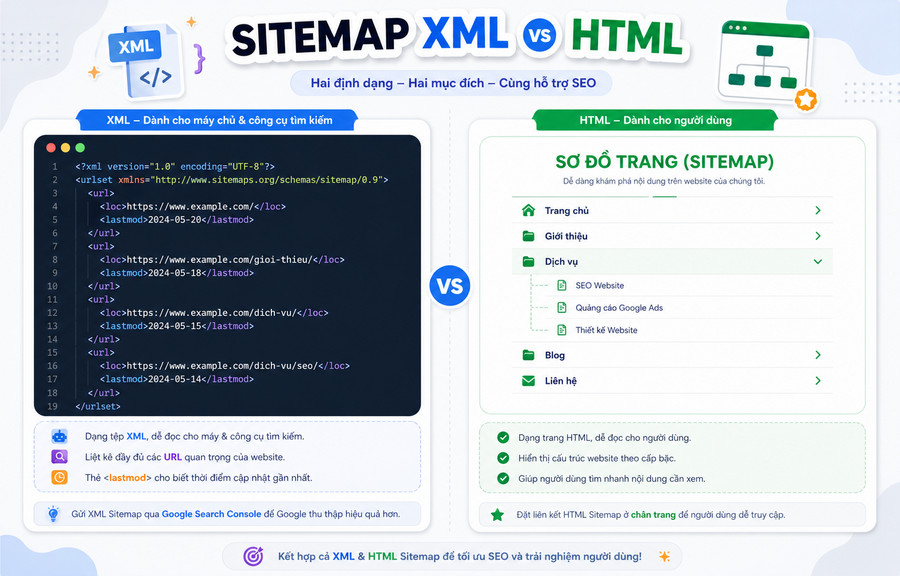
Phân biệt XML Sitemap và HTML Sitemap
Hai loại sitemap này phục vụ đối tượng hoàn toàn khác nhau. Nhầm lẫn sẽ dẫn đến triển khai sai mục đích.
| Tiêu chí | XML Sitemap | HTML Sitemap |
|---|---|---|
| Đối tượng | Bot công cụ tìm kiếm | Người dùng truy cập website |
| Định dạng | File .xml máy đọc được | Trang web thông thường |
| Vị trí | Thường ở /sitemap.xml | Liên kết ở footer hoặc menu |
| Mục đích | Hỗ trợ thu thập dữ liệu | Giúp người dùng điều hướng |
| Hiển thị | Không hiển thị trực tiếp | Có thể xem bằng trình duyệt |
XML Sitemap là gì
XML Sitemap (sơ đồ trang web XML) là file chứa metadata về các URL: địa chỉ đầy đủ, ngày sửa đổi gần nhất, tần suất thay đổi đề xuất và mức độ ưu tiên tương đối. Google dùng thông tin này để lên lịch thu thập dữ liệu thông minh hơn.
Ví dụ một entry trong XML Sitemap:
<url>
  <loc>https://example.com/bai-viet-seo</loc>
  <lastmod>2024-01-15</lastmod>
  <changefreq>weekly</changefreq>
  <priority>0.8</priority>
</url>
Lưu ý: Thẻ priority và changefreq Google không tuân thủ nghiêm ngặt, chỉ mang tính tham khảo.
HTML Sitemap
Đây là trang web liệt kê các danh mục và liên kết quan trọng, thường đặt ở footer. Người dùng khi lạc hướng có thể vào đây để tìm nội dung cần thiết. HTML sitemap không thay thế điều hướng chính mà chỉ là phương án dự phòng.
URL nào nên đưa vào và loại ra khỏi sitemap
Không phải mọi URL đều xứng đáng có mặt trong sitemap. Chọn lọc kém sẽ làm loãng tín hiệu, khiến Google mất thời gian thu thập những trang không giá trị.
URL nên đưa vào sitemap
- Trang chủ, trang danh mục chính
- Bài viết, sản phẩm chất lượng, độc đáo
- Trang landing page quan trọng
- Nội dung mới cập nhật hoặc vừa publish
- Trang có giá trị SEO nhưng ít liên kết nội bộ
URL bắt buộc phải loại ra
| Loại URL | Lý do loại bỏ |
|---|---|
| Trang 404, redirect 301/302 | Không tồn tại hoặc đã chuyển đi |
| Trang bị chặn bởi robots.txt | Mâu thuẫn tín hiệu với Google |
| Trang có thẻ noindex | Không muốn lập chỉ mục thì không cần thu thập |
| URL trùng lặp nội dung | Canonical URL đã đại diện |
| Trang kết quả tìm kiếm nội bộ | Thin content, không giá trị SEO |
| Trang đăng nhập, giỏ hàng | Không cần xuất hiện trên kết quả tìm kiếm |
| URL có tham số lọc, phân trang | Gây duplicate content |
Ví dụ thực tế
Một website thương mại điện tử có 10.000 sản phẩm nhưng chỉ 8.000 còn hàng. Đưa cả 2.000 sản phẩm hết hàng vào sitemap là sai lầm. Thay vào đó, chỉ đưa sản phẩm còn hàng và có mô tả đầy đủ. Các trang lọc theo giá, màu sắc tạo ra hàng triệu URL tham số cũng cần loại bỏ hoàn toàn.
Cách tạo sitemap trên WordPress
WordPress không tạo sitemap mặc định cho đến phiên bản 5.5. Dù vậy, sitemap tích hợp còn đơn giản và thiếu tùy chỉnh. Đa số website nên dùng plugin chuyên dụng.
Cách 1: Dùng plugin Yoast SEO
Yoast SEO tự động tạo XML sitemap đầy đủ sau khi kích hoạt.
Bước 1: Cài đặt và kích hoạt plugin Yoast SEO
Bước 2: Vào SEO → Cài đặt chung → Tính năng, bật XML Sitemaps
Bước 3: Click vào dấu chấm hỏi bên cạnh, chọn Xem sơ đồ trang web XML để lấy URL sitemap
Yoast tạo sitemap index chứa nhiều sitemap con: bài viết, trang, danh mục, tác giả, v.v. Bạn có thể tùy chỉnh loại nội dung nào xuất hiện trong SEO → Giao diện tìm kiếm.
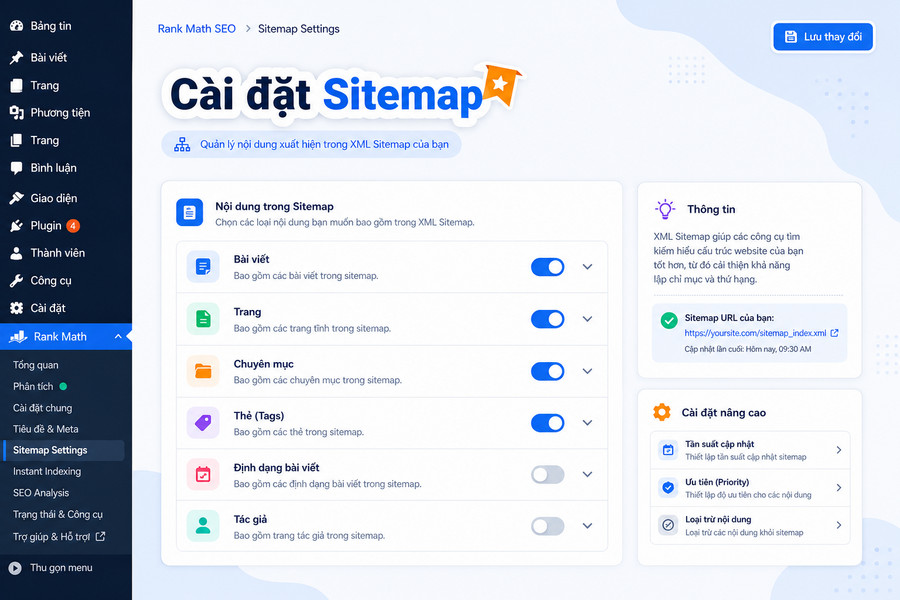
Cách 2: Dùng plugin Rank Math
Rank Math cung cấp tùy chọn chi tiết hơn về sitemap.
Bước 1: Kích hoạt module Sitemap trong Rank Math → Dashboard
Bước 2: Vào Rank Math → Sitemap Settings để cấu hình:
- Loại post type đưa vào sitemap
- Loại taxonomy (danh mục, thẻ) có cần thiết không
- Số lượng link tối đa mỗi sitemap (mặc định 200)
- Loại trừ các ID cụ thể
Bước 3: Lấy URL sitemap tại Rank Math → Sitemap Settings, thường là /sitemap_index.xml
Cách 3: Sitemap tích hợp WordPress 5.5+
Từ WordPress 5.5, bạn có thể truy cập sitemap mặc định tại /wp-sitemap.xml. Tuy nhiên, sitemap này:
- Không cho phép loại trừ URL cụ thể
- Không tùy chỉnh priority và changefreq
- Không tương thích tốt với một số plugin cache
Chỉ nên dùng nếu website đơn giản và không muốn cài thêm plugin.
Cách gửi sitemap lên Google Search Console
Sau khi có URL sitemap, bạn cần thông báo cho Google để bot kiểm tra và thu thập.
Bước 1: Xác minh quyền sở hữu website
Nếu chưa xác minh, vào Google Search Console, chọn phương thức Domain hoặc URL prefix, làm theo hướng dẫn thêm mã xác minh vào website.
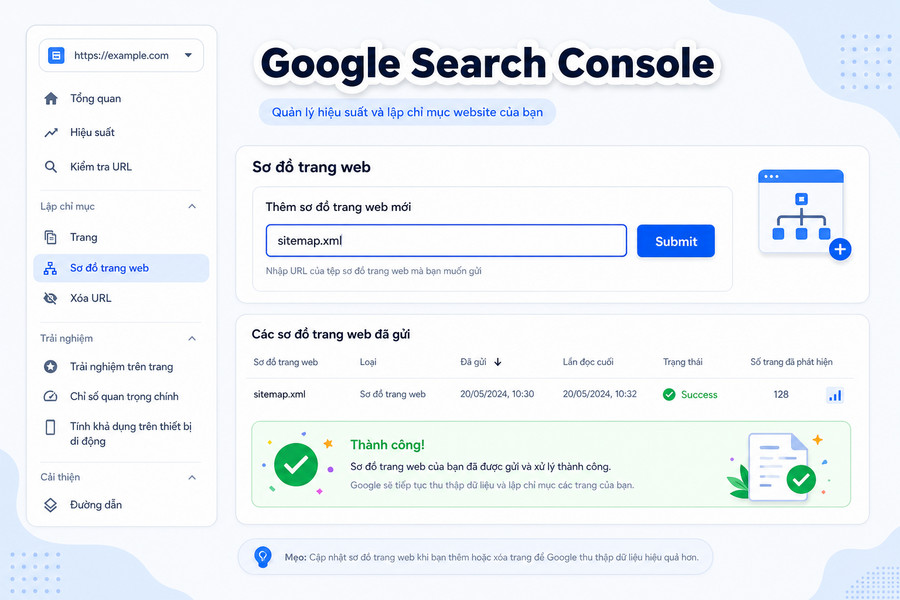
Bước 2: Gửi sitemap
Cách 1: Giao diện mới
- Vào phần Indexing → Sitemaps
- Nhập phần cuối URL sitemap (ví dụ:
sitemap_index.xml) - Click Submit
Cách 2: Giao diện cũ
- Vào Sơ đồ trang web trong menu bên trái
- Nhập URL đầy đủ vào ô
- Click Gửi
Bước 3: Kiểm tra trạng thái
Sau khi gửi, Google hiển thị:
| Trạng thái | Ý nghĩa |
|---|---|
| Success | Sitemap hợp lệ, Google đang xử lý |
| Couldn’t fetch | Google không truy cập được file, kiểm tra URL và quyền truy cập |
| Has errors | Có URL lỗi trong sitemap, cần xem chi tiết |
Thời gian Google xử lý sitemap mới từ vài giờ đến vài ngày. Không cần gửi lại liên tục.
Cách đọc trạng thái sitemap và xử lý lỗi
Phần báo cáo sitemap trong Search Console cung cấp thông tin quan trọng về sức khỏe thu thập dữ liệu.
Các chỉ số cần theo dõi
- Discovered URLs: Số URL Google tìm thấy trong sitemap
- Indexed URLs: Số URL đã được lập chỉ mục
- Errors: Số URL gặp vấn đề khi thu thập
Tỷ lệ Indexed/Discovered phản ánh chất lượng sitemap. Tỷ lệ này thấp (dưới 80%) báo hiệu vấn đề cần xử lý.
Xử lý URL lỗi
Click vào sitemap cụ thể để xem danh sách lỗi:
| Loại lỗi | Nguyên nhân | Cách xử lý |
|---|---|---|
| 404 Not found | URL không tồn tại | Xóa khỏi sitemap hoặc khôi phục trang |
| Soft 404 | Trang trả về 200 nhưng nội dung trống | Thêm nội dung hoặc chuyển 404 thật |
| Redirect error | Chuỗi redirect quá dài hoặc vòng lặp | Sửa thành redirect trực tiếp 301 |
| Blocked by robots.txt | URL bị chặn trong robots.txt | Sửa robots.txt hoặc xóa URL khỏi sitemap |
| Duplicate, Google chose different canonical | URL trùng lặp, Google chọn canonical khác | Thêm thẻ canonical hoặc gộp nội dung |
Xử lý URL bị chặn
Trường hợp phổ biến: URL có trong sitemap nhưng bị chặn bởi robots.txt hoặc thẻ noindex. Đây là mâu thuẫn tín hiệu — bạn bảo Google “hãy thu thập” nhưng đồng thời “đừng thu thập”.
Cách khắc phục:
- Kiểm tra URL trong công cụ URL Inspection của Search Console
- Xem phần Coverage để biết lý do bị chặn
- Nếu muốn lập chỉ mục: bỏ chặn robots.txt, xóa noindex
- Nếu không muốn lập chỉ mục: xóa URL khỏi sitemap
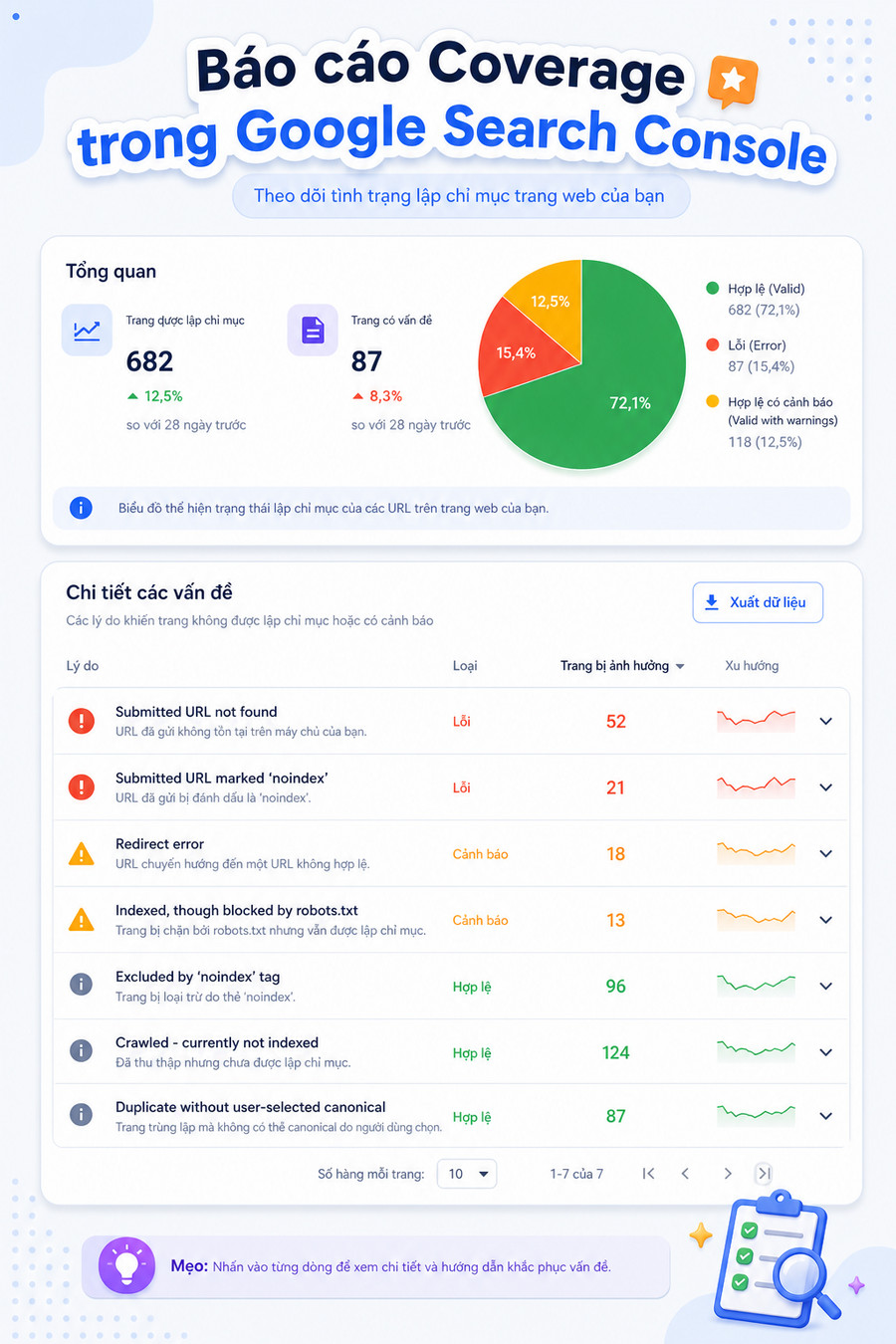
Hiểu đúng vai trò của sitemap: Khám phá ≠ Lập chỉ mục
Đây là điểm nhiều người làm SEO nhầm lẫn nghiêm trọng. Sitemap chỉ hỗ trợ khám phá URL, không đảm bảo mọi URL sẽ được lập chỉ mục.
Sitemap giúp gì
- Google biết sự tồn tại của URL nhanh hơn
- Google hiểu cấu trúc website và mối quan hệ giữa các trang
- Google lên lịch thu thập thông minh hơn dựa trên lastmod
Sitemap không giúp gì
- Buộc Google phải lập chỉ mục URL
- Cải thiện thứ hạng của URL
- Bù đắp cho nội dung kém chất lượng
- Vượt qua các vấn đề kỹ thuật nghiêm trọng
Ví dụ minh họa
Bạn gửi sitemap chứa 1.000 URL bài viết. Google thu thập (crawl) cả 1.000 URL nhưng chỉ lập chỉ mục (index) 600. Điều này hoàn toàn bình thường. 400 URL còn lại có thể bị loại vì:
- Nội dung trùng lặp hoặc spin
- Thin content dưới 300 từ
- Chất lượng thấp hơn các kết quả đã có
- Website mới, chưa có đủ authority
Giải pháp không phải gửi lại sitemap mà là cải thiện chất lượng nội dung và xây dựng liên kết.
Các câu hỏi thường gặp về sitemap
Sitemap có giới hạn số lượng URL không?
Mỗi file XML sitemap tối đa 50.000 URL và dung lượng không quá 50MB. Vượt quá cần tách thành nhiều sitemap con và dùng sitemap index để liệt kê.
Nên cập nhật sitemap thường xuyên không?
Plugin như Yoast và Rank Math tự động cập nhật khi có nội dung mới. Bạn không cần làm gì thêm. Chỉ cần kiểm tra định kỳ hàng tháng trong Search Console.
Một website có thể có nhiều sitemap không?
Hoàn toàn được. Thực tế, website lớn nên tách sitemap theo loại nội dung: sitemap bài viết, sitemap sản phẩm, sitemap hình ảnh, sitemap video. Điều này giúp theo dõi và debug dễ hơn.
Sitemap ảnh và video có cần thiết không?
Google đã ngừng hỗ trợ sitemap ảnh và video riêng biệt từ năm 2023. Thay vào đó, hãy đảm bảo ảnh và video được nhúng đúng cách trong trang, Google sẽ phát hiện tự động.
Có nên đưa sitemap vào robots.txt không?
Có thể thêm dòng Sitemap: https://example.com/sitemap.xml vào cuối robots.txt. Điều này giúp các công cụ tìm kiếm khác (Bing, Yandex) phát hiện sitemap dễ hơn, dù Google không bắt buộc.
Kết luận
Sitemap là công cụ hỗ trợ thu thập dữ liệu hiệu quả, đặc biệt với website lớn hoặc cấu trúc phức tạp. Hiểu đúng sitemap là gì, phân biệt rõ XML và HTML, chọn lọc URL cẩn thận, tạo sitemap trên WordPress bằng plugin uy tín và gửi lên Google Search Console đúng cách sẽ giúp Google khám phá nội dung của bạn nhanh hơn.
Tuy nhiên, đừng kỳ vọng sitemap là phép màu SEO. Nó chỉ đưa URL đến cửa Google — việc được vào trong và ở lại phụ thuộc hoàn toàn vào chất lượng nội dung và trải nghiệm người dùng.
Nếu bạn đang gặp khó khăn với việc tối ưu sitemap hoặc muốn audit kỹ thuật SEO toàn diện hơn, hãy liên hệ đội ngũ chuyên gia để được hỗ trợ cụ thể cho website của bạn.