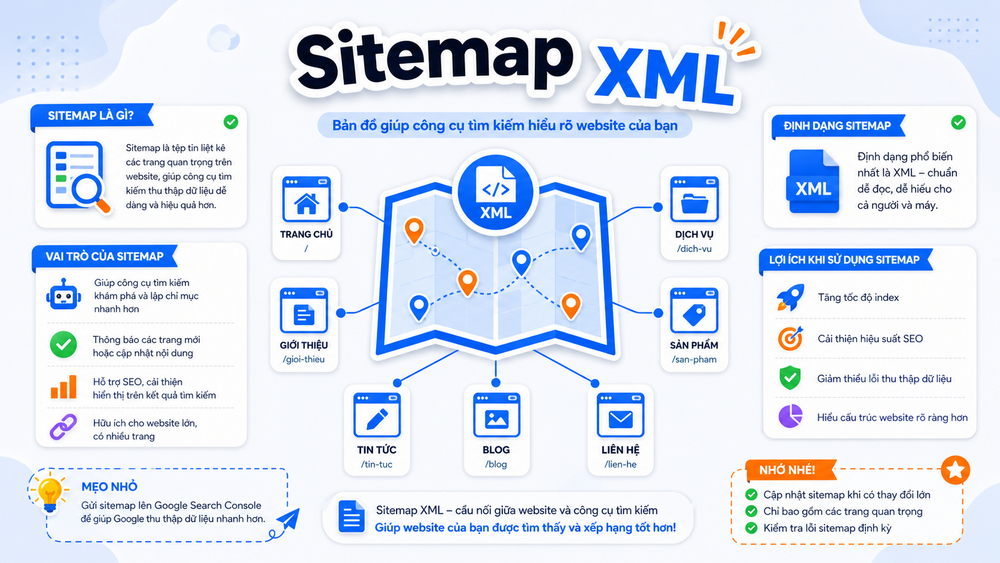

Robots.txt là file văn bản đặt tại thư mục gốc của website, dùng để hướng dẫn các công cụ tìm kiếm biết được phép hoặc không nên thu thập dữ liệu ở những khu vực nào. Đây là công cụ quan trọng giúp quản lý crawl budget và tối ưu quá trình lập chỉ mục, nhưng cần hiểu rõ giới hạn của nó để tránh ảnh hưởng tiêu cực đến thứ hạng.
Bài viết này giải thích chi tiết file robots.txt hoạt động như thế nào, cấu trúc lệnh cơ bản, lỗi thường gặp, cách tạo robots.txt cho WordPress và phương pháp kiểm tra trước khi áp dụng. Robots.txt nên được cấu hình đồng bộ với XML Sitemap; một tệp hướng dẫn bot thu thập dữ liệu, tệp còn lại giúp bot khám phá các URL quan trọng.
Robots.txt hoạt động như thế nào?
File robots.txt hoạt động theo cơ chế hướng dẫn tự nguyện (voluntary protocol). Khi bot của Google, Bing hoặc các công cụ tìm kiếm khác truy cập website, chúng sẽ kiểm tra file này trước tiên tại địa chỉ domain.com/robots.txt để xác định quy tắc thu thập dữ liệu.
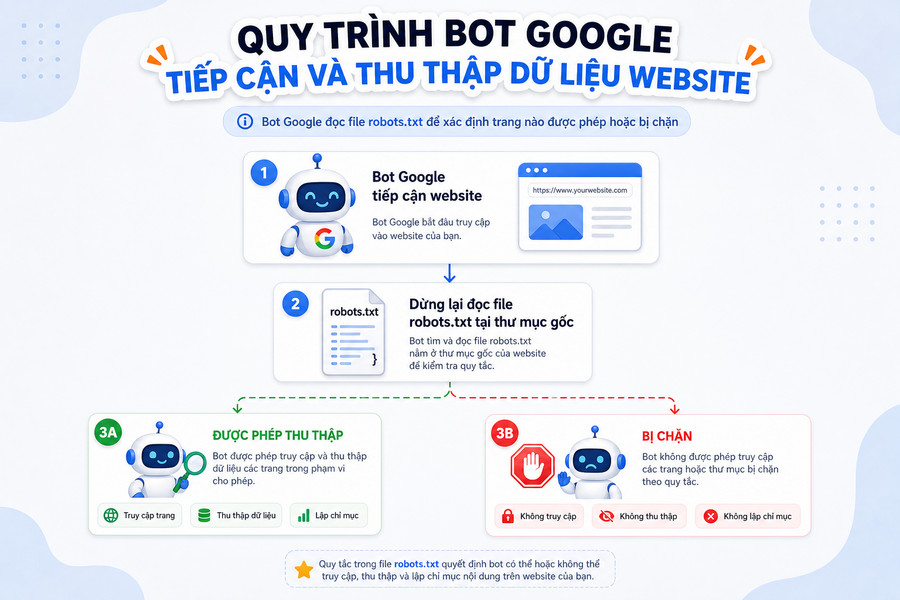
Điểm quan trọng cần nhớ
| Khái niệm | Giải thích thực tế |
|---|---|
| Hướng dẫn, không phải lệnh | Bot “lịch sự” tuân theo, nhưng không bắt buộc |
| Không xóa URL khỏi Google | Chỉ ngăn thu thập, URL vẫn có thể xuất hiện trong kết quả tìm kiếm nếu có backlink |
| Công khai cho mọi người | Bất kỳ ai cũng có thể đọc file này |
| Không bảo mật | Không dùng để ẩn thông tin nhạy cảm |
Nếu muốn xóa hoàn toàn URL khỏi chỉ mục Google, bạn cần dùng thẻ noindex trong meta robots hoặc công cụ Xóa URL trong Google Search Console. Robots.txt chỉ kiểm soát việc thu thập (crawl), không kiểm soát việc lập chỉ mục (index).
Cấu trúc file robots.txt cơ bản
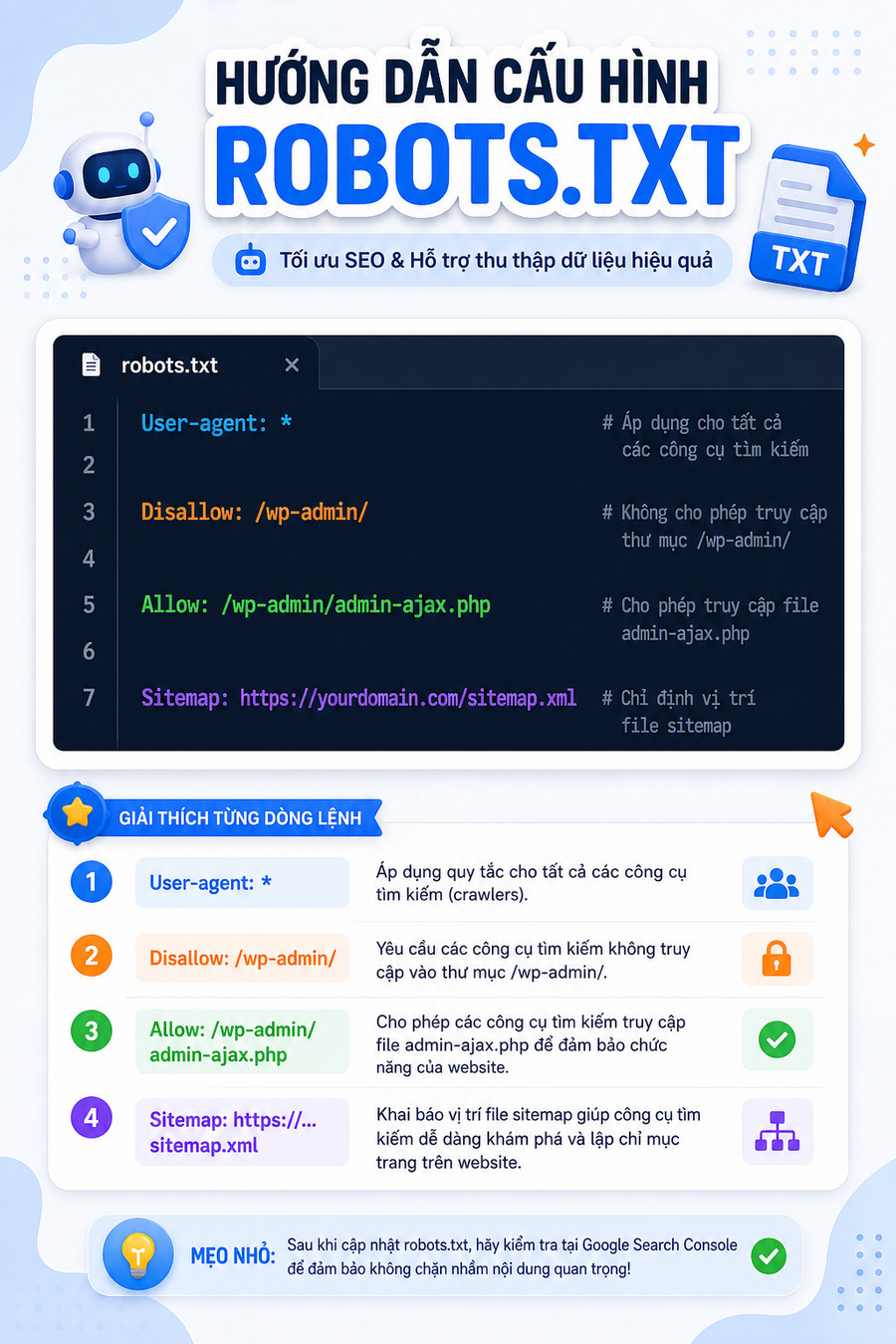
Một file robots.txt chuẩn bao gồm bốn thành phần chính. Hiểu đúng cách hoạt động của từng lệnh giúp bạn cấu hình chính xác mà không gây hại cho SEO.
User-agent: Xác định đối tượng áp dụng
Lệnh User-agent chỉ định bot nào phải tuân theo quy tắc phía dưới.
User-agent: Googlebot          # Chỉ áp dụng cho Googlebot
User-agent: Bingbot            # Chỉ áp dụng cho Bingbot
User-agent: *                  # Áp dụng cho tất cả bot
Ví dụ thực tế: Website thương mại điện tử muốn Google thu thập đầy đủ nhưng hạn chế bot đối thủ quét giá:
User-agent: *
Disallow: /api/gia-san-pham/

User-agent: Googlebot
Allow: /
Disallow: Chặn thu thập đường dẫn
Lệnh Disallow ngăn bot truy cập vào các URL hoặc thư mục cụ thể. Đây là lệnh được sử dụng nhiều nhất.
Disallow: /wp-admin/           # Chặn toàn bộ thư mục admin
Disallow: /gio-hang/           # Chặn trang giỏ hàng
Disallow: /tim-kiem?q=         # Chặn URL kết quả tìm kiếm có tham số
Lưu ý quan trọng: Disallow không chặn hoàn toàn URL khỏi chỉ mục. Nếu trang đã có backlink từ website khác, Google vẫn có thể hiển thị nó với dòng chữ “Không có thông tin nào cho trang này”.
Allow: Cho phép thu thập ngoại lệ
Lệnh Allow dùng để mở lại đường dẫn cụ thể bên trong thư mục đã bị Disallow. Google và Bing hỗ trợ lệnh này, nhưng không phải bot nào cũng tuân thủ.
User-agent: Googlebot
Disallow: /wp-admin/
Allow: /wp-admin/admin-ajax.php    # Cho phép file AJAX hoạt động
Tình huống thực tế: WordPress thường chặn /wp-admin/ nhưng cần mở admin-ajax.php để các tính năng AJAX của theme hoạt động đúng.
Sitemap: Khai báo sơ đồ website
Lệnh Sitemap giúp bot dễ dàng tìm thấy file sitemap.xml, từ đó khám phá cấu trúc website hiệu quả hơn.
Sitemap: https://example.com/sitemap.xml
Sitemap: https://example.com/sitemap-news.xml
Các lỗi cấu hình robots.txt thường gặp
Sai lầm trong file robots.txt có thể gây thiệt hại nghiêm trọng cho SEO. Dưới đây là những lỗi phổ biến mà ngay cả chuyên gia cũng có thể mắc phải.
Chặn nhầm file CSS và JavaScript
Googlebot cần render trang để đánh giá chất lượng. Nếu robots.txt chặn file CSS hoặc JS, Google không thể hiểu đúng giao diện và tính năng của trang.
Lỗi sai:
Disallow: /wp-content/themes/     # Chặn cả CSS của theme
Disallow: /wp-includes/js/        # Chặn thư viện JavaScript
Cách đúng:
Disallow: /wp-content/themes/twentytwenty/private/
Allow: /wp-content/themes/*/style.css
Chặn trang quan trọng
Một dấu gạch chéo sai vị trí hoặc ký tự đại diện không đúng có thể chặn toàn bộ website:
| Lỗi | Hậu quả | Cách sửa |
|---|---|---|
Disallow: / |
Chặn toàn bộ website | Disallow: /private/ |
Disallow: /san-pham |
Chặn cả /san-pham/ và /san-pham-abc/ |
Disallow: /san-pham/ |
Disallow: /*?* |
Chặn tất cả URL có tham số, kể cả cần thiết | Dùng cụ thể: Disallow: /*?filter= |
Nhầm lẫn môi trường staging và production
File robots.txt trên môi trường thử nghiệm (staging) thường chặn toàn bộ bot để tránh index nhầm. Nếu copy nguyên sang môi trường thật:
User-agent: *
Disallow: /
Kết quả: Website biến mất khỏi Google hoàn toàn sau vài ngày.
Quy trình phòng ngừa:
- Tạo checklist kiểm tra trước khi deploy
- Dùng biến môi trường để tự động sinh robots.txt khác nhau
- Kiểm tra ngay sau deploy bằng lệnh
curl domain.com/robots.txt
Quên khai báo Sitemap
Nhiều website có sitemap.xml nhưng không khai báo trong robots.txt. Điều này làm bot mất thêm bước tìm kiếm, đặc biệt với website mới chưa có nhiều backlink.
Cách tạo robots.txt cho WordPress
WordPress tự động sinh robots.txt ảo nếu không có file vật lý. Tuy nhiên, để kiểm soát hoàn toàn, bạn nên tạo file thực.
Phương pháp 1: Tạo file thủ công
Bước 1: Tạo file robots.txt bằng text editor
Bước 2: Upload lên thư mục gốc (cùng cấp với wp-config.php)
Bước 3: Kiểm tra tại domain.com/robots.txt
Phương pháp 2: Dùng plugin SEO
Yoast SEO: Vào SEO → Công cụ → Trình chỉnh sửa file → Tạo robots.txt
Rank Math: Vào Rank Math → General Settings → Edit robots.txt
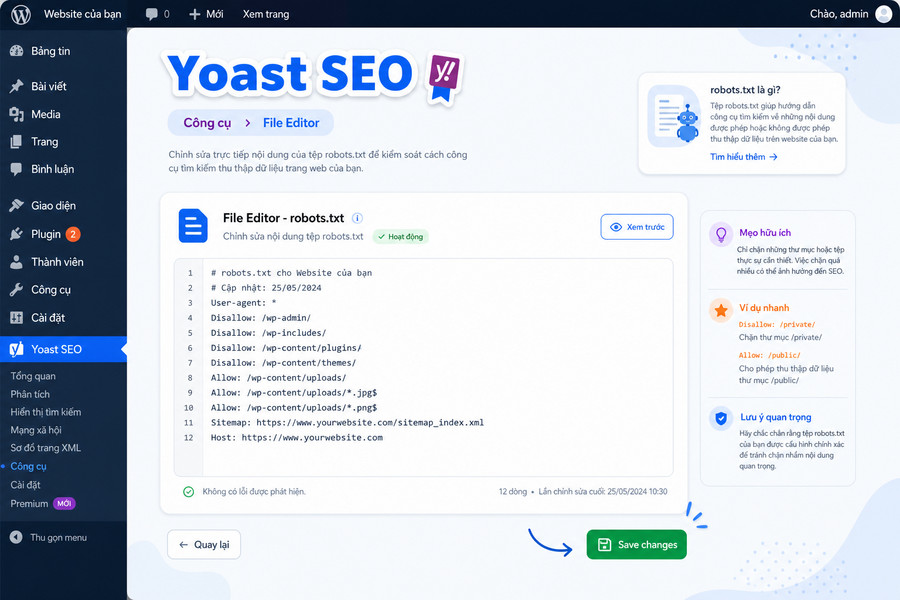
Cấu hình robots.txt WordPress chuẩn SEO
Dưới đây là mẫu cấu hình phù hợp cho hầu hết website WordPress:
User-agent: *
Disallow: /wp-admin/
Allow: /wp-admin/admin-ajax.php

Disallow: /wp-includes/
Allow: /wp-includes/js/
Allow: /wp-includes/css/

Disallow: /wp-content/plugins/
Disallow: /wp-content/themes/*/assets/private/

Disallow: /search/
Disallow: /author/
Disallow: /tag/
Disallow: /date/

Disallow: /*?*
Allow: /*?page=

Disallow: /wp-login.php
Disallow: /wp-register.php

Sitemap: https://example.com/wp-sitemap.xml
Giải thích từng phần:
| Phần | Mục đích |
|---|---|
/wp-admin/ |
Chặn trang quản trị, nhưng mở admin-ajax.php |
/wp-includes/ |
Chặn thư mục core, nhưng mở JS/CSS cần thiết |
/search/, /author/, /tag/ |
Chặn nội dung trùng lặp, thin content |
/*?* |
Chặn URL có tham số (lọc, sắp xếp) |
/*?page= |
Mở lại phân trang chính |
Điều chỉnh theo loại website
Website tin tức:
- Giữ
/author/nếu có trang tác giả chất lượng - Thêm
Sitemap: .../news-sitemap.xml
Website thương mại điện tử:
Disallow: /gio-hang/
Disallow: /thanh-toan/
Disallow: /tai-khoan/
Disallow: /*?filter_price=
Disallow: /*?sort=
Website đa ngôn ngữ:
Disallow: /en/wp-admin/
Disallow: /vi/wp-admin/
Kiểm tra robots.txt trước khi áp dụng
Việc test kỹ lưỡng giúp phát hiện lỗi trước khi gây hậu quả. Dưới đây là quy trình kiểm tra đầy đủ.
Bước 1: Kiểm tra cú pháp cơ bản
Dùng công cụ của Google:
- Truy cập Google Search Console
- Vào Cài đặt → robots.txt
- Xem báo cáo lỗi nếu có
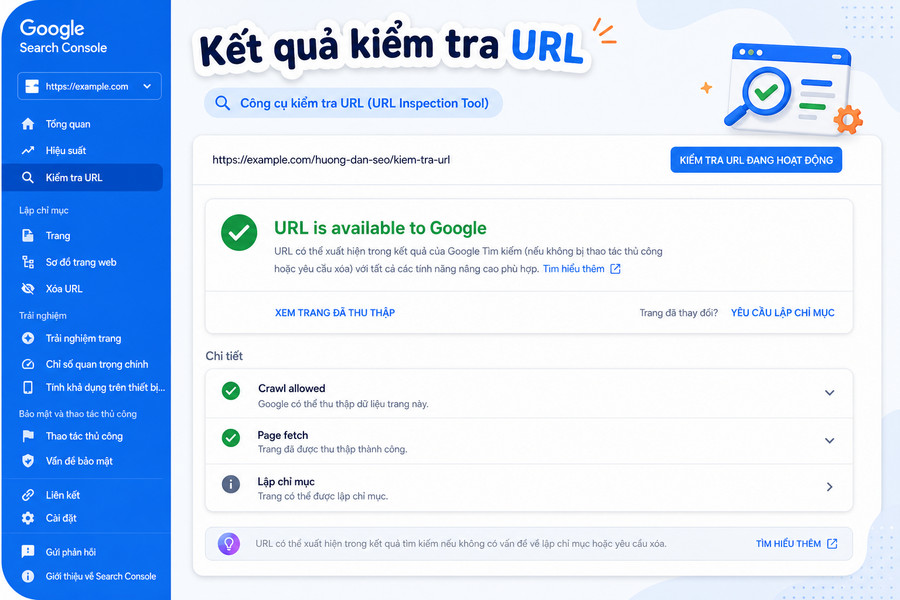
Bước 2: Test từng URL cụ thể
Trong Google Search Console, dùng công cụ Kiểm tra URL:
- Nhập URL cần kiểm tra
- Xem trạng thái “Thu thập dữ liệu được phép hay bị chặn”
- Kiểm tra cả URL quan trọng và URL nên bị chặn
Bước 3: Kiểm tra bằng dòng lệnh
# Xem nội dung robots.txt
curl -s https://example.com/robots.txt

# Kiểm tra header response
curl -I https://example.com/robots.txt
Header phải trả về HTTP/1.1 200 OK. Nếu là 404, website đang dùng robots.txt ảo của WordPress.
Bước 4: Test trên môi trường staging
- Copy toàn bộ cấu hình sang môi trường test
- Chạy crawler test (Screaming Frog với giới hạn 500 URL)
- Kiểm tra xem URL quan trọng có bị chặn không
Bước 5: Theo dõi sau deploy
- Kiểm tra lại sau 24 giờ
- Theo dõi biểu đồ “Trang được lập chỉ mục” trong Google Search Console
- Nếu số lượng giảm đột ngột, kiểm tra ngay robots.txt
Mối liên hệ với crawl budget và index
Hiểu đúng mối quan hệ giữa robots.txt, crawl budget và index giúp bạn tối ưu SEO hiệu quả hơn.
Robots.txt và crawl budget
Crawl budget là số lượng trang Googlebot sẵn sàng thu thập trên website trong một khoảng thời gian. Website lớn với hàng triệu URL thường gặp vấn đề crawl budget.
Robots.txt giúp tối ưu crawl budget bằng cách:
- Chặn URL không quan trọng: Trang lọc, tìm kiếm nội bộ, tham số sắp xếp
- Tập trung vào nội dung giá trị: Sản phẩm, bài viết, trang category chính
- Giảm tải server: Bot không phải xử lý các trang nặng không cần thiết
Ví dụ: Website thương mại điện tử có 100.000 sản phẩm nhưng 500.000 URL lọc theo thuộc tính (màu sắc, size, giá). Chặn các URL lọc giúp Google tập trung thu thập 100.000 trang sản phẩm thực sự.
Robots.txt và index: Điểm khác biệt quan trọng
| Yếu tố | Robots.txt | Meta robots noindex |
|---|---|---|
| Tác động | Ngăn thu thập (crawl) | Ngăn lập chỉ mục (index) |
| URL trong SERP | Có thể vẫn xuất hiện (không có snippet) | Biến mất hoàn toàn |
| Crawl budget | Tiết kiệm | Không tiết kiệm (bot vẫn phải crawl để đọc thẻ noindex) |
| Backlink equity | Không truyền (URL bị chặn không được crawl) | Truyền equity (URL vẫn tồn tại, chỉ không index) |
Khi nào dùng cái nào:
- Dùng robots.txt: URL hoàn toàn không cần (file hệ thống, trang lọc vô hạn, duplicate hoàn toàn)
- Dùng noindex: URL cần tồn tại nhưng không nên xuất hiện trong kết quả tìm kiếm (trang cảm ơn, trang đăng nhập, nội dung trùng lặp một phần)
Lỗi phổ biến: Kết hợp cả hai cùng lúc. Nếu robots.txt chặn URL, Google không bao giờ thấy thẻ noindex bên trong. Kết quả: URL vẫn có thể xuất hiện trong SERP mà không có mô tả.
Câu hỏi thường gặp về robots.txt
Robots.txt có bảo mật được nội dung không?
Không. File này công khai cho mọi người. Nếu muốn bảo vệ thông tin nhạy cảm, dùng xác thực (password) hoặc đặt ngoài thư mục web root.
Tại sao URL bị chặn trong robots.txt vẫn xuất hiện trên Google?
Google có thể index URL dựa trên thông tin từ backlink, sitemap, hoặc lịch sử crawl trước đó. URL này sẽ hiển thị với tiêu đề và dòng chữ “Không có thông tin nào cho trang này”. Để xóa hoàn toàn, dùng noindex hoặc công cụ Xóa URL.
Có nên chặn bot đối thủ trong robots.txt?
Không hiệu quả. Bot xấu thường bỏ qua robots.txt. Thay vào đó, dùng firewall, rate limiting, hoặc CAPTCHA để bảo vệ dữ liệu.
WordPress tự động tạo robots.txt như thế nào?
Nếu không có file vật lý, WordPress sinh robots.txt ảo với nội dung mặc định cho phép thu thập mọi thứ trừ /wp-admin/. Để ghi đè, tạo file robots.txt trong thư mục gốc.
Thay đổi robots.txt mất bao lâu để có hiệu lực?
Googlebot thường kiểm tra lại robots.txt sau vài giờ đến vài ngày. Tuy nhiên, các thay đổi về thu thập dữ liệu có thể mất vài tuần để ảnh hưởng đến index hoàn toàn.
Kết luận
Robots.txt là công cụ quản lý bot thu thập dữ liệu hiệu quả khi được cấu hình đúng. Điểm then chốt là hiểu rõ giới hạn: file này hướng dẫn bot, không bắt buộc chúng, và không kiểm soát việc lập chỉ mục.
Với robots.txt WordPress, hãy ưu tiên chặn nội dung trùng lặp, thin content, và file hệ thống không cần thiết, đồng thời luôn mở CSS/JS để Google render đúng. Kiểm tra kỹ trên môi trường test trước khi áp dụng, và theo dõi Google Search Console sau deploy để phát hiện vấn đề sớm.
Nếu website của bạn có cấu trúc phức tạp hoặc đang gặp vấn đề về crawl budget, việc audit và tối ưu file robots.txt là bước đầu tiên nên thực hiện.