
Xuất dữ liệu hai kỳ, dùng một prompt để lọc bài cần xem, rồi kiểm chứng từng đề xuất trong Search Console. Có bộ số liệu mẫu và bảng quyết định để bạn làm theo ngay.
Giả sử một bài mất 11 lượt nhấp trong tháng qua. Bạn nên viết lại tiêu đề hay bổ sung nội dung? Chưa thể quyết định nếu chỉ nhìn số lượt nhấp. Nếu bài xuất hiện ít hơn nhưng tỷ lệ nhấp vẫn ổn định, sửa tiêu đề có thể không giải quyết được vấn đề. Ngược lại, nếu bài xuất hiện nhiều hơn mà ít người nhấp hơn, bạn nên xem truy vấn và kết quả tìm kiếm trước khi viết lại cả bài.
Đó là việc ChatGPT có thể giúp: so sánh nhiều URL và chỉ ra chỗ cần kiểm tra trước. Search Console vẫn là nguồn để kiểm chứng. Sau hướng dẫn này, mục tiêu của bạn là chọn được một bài đầu tiên, biết vì sao chọn và có một việc cụ thể để làm tiếp.
Bạn cần chuẩn bị gì?
- Quyền xem báo cáo Hiệu suất của đúng website trong Google Search Console.
- Hai khoảng thời gian có độ dài bằng nhau. Ví dụ: 28/9–25/10 và 26/10–22/11, nếu dữ liệu của tất cả các ngày đã hoàn tất.
- Một danh sách URL bài blog nếu website không phân biệt được bài viết và trang dịch vụ qua đường dẫn. Có thể bắt đầu với 10–20 bài thay vì đưa cả website vào một lần.
- Một cuộc trò chuyện ChatGPT để tải lên hai tệp, hoặc để dán các hàng dữ liệu nếu không dùng được tệp đính kèm. Chỉ đưa dữ liệu bạn được phép chia sẻ.
Không cần API, plugin hay mật khẩu. Nếu bạn làm nhiều dự án, hãy tách riêng từng website. Đừng đưa báo cáo của khách hàng vào cuộc trò chuyện nếu chưa được phép.
Bước 1: Xuất đúng hai bảng Trang trong Search Console
- Chọn đúng thuộc tính: mở bộ chọn ở góc trên bên trái Search Console, chọn website cần phân tích. Vào Hiệu suất → Kết quả tìm kiếm và kiểm tra Loại tìm kiếm: Web. Một số giao diện có thể hiển thị trực tiếp mục Kết quả tìm kiếm dưới nhóm Hiệu suất.
- Đặt kỳ mới: nhấn bộ lọc Ngày, chọn khoảng ngày tùy chỉnh rồi áp dụng. Chọn 28 ngày đã có đủ dữ liệu. Nếu một ngày còn được đánh dấu là sơ bộ, lùi ngày kết thúc. Ghi lại mọi bộ lọc Quốc gia, Thiết bị hoặc Trang đang dùng.
- Lấy bảng Trang: bật đủ bốn chỉ số trên biểu đồ: Tổng số lượt nhấp, Tổng số lượt hiển thị, CTR trung bình và Vị trí trung bình. Chọn thẻ Trang dưới biểu đồ. Bấm Xuất ở góc trên bên phải, chọn CSV. Nếu nhận được tệp nén, giải nén rồi lấy bảng có cột chứa URL. Đổi tên bảng đó thành
trang-ky-moi.csv. - Lấy kỳ trước: trở lại bộ lọc Ngày, chọn 28 ngày liền trước. Giữ nguyên loại tìm kiếm và tất cả bộ lọc khác. Xuất lại bảng Trang rồi đổi tên thành
trang-ky-truoc.csv.
Trước khi tải lên, mở cả hai tệp và kiểm tra: cột đầu tiên là URL, không phải truy vấn hay ngày; hai tệp khác nhau; các chỉ số không bị mất cột. Tên gốc của bảng có thể phụ thuộc ngôn ngữ giao diện. Hai tên trên là tên bạn tự đặt để biết tệp nào thuộc kỳ nào.
Google giới hạn dữ liệu hàng trong bảng tải từ giao diện ở tối đa 1.000 hàng. Tổng biểu đồ có thể bao gồm dữ liệu không hiện trong bảng. Đừng tính tổng các hàng rồi gọi đó là tổng traffic của site. Để kiểm tra định dạng và phạm vi, xem hướng dẫn xuất báo cáo và hướng dẫn báo cáo Hiệu suất của Google.
Bước 2: Tải hai tệp lên và dùng prompt này
Đính kèm hai tệp CSV trong cùng một cuộc trò chuyện. Điền ngày và bộ lọc vào chỗ trống trước khi gửi. Nếu chỉ muốn đánh giá một nhóm bài, dán danh sách URL dưới prompt. Nếu không tải được tệp, dán hai bảng, giữ hàng tiêu đề và ghi rõ tên kỳ phía trên mỗi bảng.
Phân tích hai bảng Trang từ báo cáo Hiệu suất Google Search Console để giúp tôi chọn tối đa 5 bài blog cần kiểm tra. Không sửa hoặc xuất bản bài.
trang-ky-moi.csv: [ngày bắt đầu] đến [ngày kết thúc]
trang-ky-truoc.csv: [ngày bắt đầu] đến [ngày kết thúc]
Loại tìm kiếm: Web. Quốc gia: [tất cả hoặc tên]. Thiết bị: [tất cả hoặc loại]. Bộ lọc khác: [ghi rõ hoặc không].
Phạm vi bài blog: [dán URL nếu có; nếu không, đánh dấu URL chưa xác định được loại trang].
1. Xác nhận tên hai tệp, cột dữ liệu và khoảng ngày tôi cung cấp. Nếu không đọc được một tệp hoặc thiếu cột, dừng lại và nói rõ cần bổ sung gì.
2. Ghép hai kỳ theo URL. Đừng tự gộp URL khác nhau; URL không có trong một kỳ phải ghi “không thấy trong tệp”, không điền 0.
3. Tính CTR = lượt nhấp / lượt hiển thị × 100. Nếu không tính được, ghi “không có dữ liệu”. So sánh CTR theo điểm phần trăm; tính % thay đổi lượt hiển thị khi kỳ trước có lượt hiển thị lớn hơn 0. Giữ cả số gốc để tôi kiểm tra.
4. Xếp mỗi bài vào một nhóm: hiển thị ổn định/tăng nhưng CTR giảm; lượt nhấp giảm cùng hiển thị; hoặc chưa đủ dữ liệu. Giải thích vì sao tín hiệu đáng xem hoặc chưa đáng xem, không dùng một ngưỡng CTR cho mọi bài.
5. Trả về bảng gồm: URL | kỳ trước | kỳ mới | tín hiệu | việc kiểm tra trong GSC | một thay đổi nhỏ có thể thử sau khi xác nhận. Chọn một URL nên mở trước và nói vì sao. Nếu chưa có URL đủ bằng chứng, nói rõ.
Không bịa truy vấn, nguyên nhân hay dự báo traffic. Nếu cần truy vấn, yêu cầu tôi xuất thẻ Cụm từ tìm kiếm sau khi lọc đúng URL.
Kiểm tra ngay câu trả lời đầu tiên: ChatGPT có đọc đúng hai tệp và ghép đúng URL không? Nếu nó đưa thêm một cột “lượt nhấp dự kiến tăng” hoặc nhận xét về truy vấn mà bạn chưa cung cấp, yêu cầu bỏ cột đó và làm lại từ số liệu gốc.
Bước 3: Đọc bảng ưu tiên qua một ví dụ
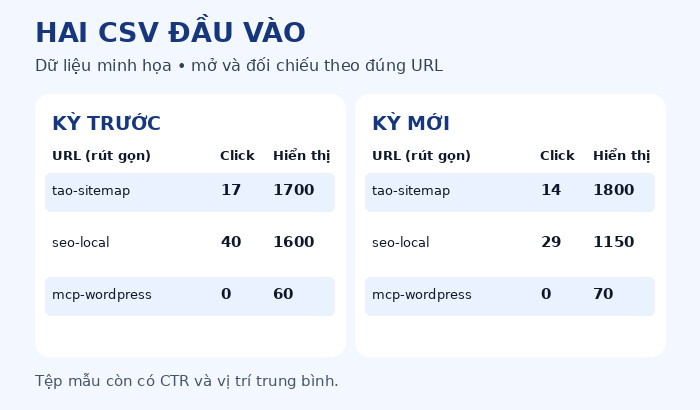
Dữ liệu dưới đây hoàn toàn minh họa, không phải số liệu từ một website thật. Mỗi ô hiển thị lượt nhấp / lượt hiển thị, CTR và vị trí trung bình.
Bạn có thể thử ngay: sao chép từng bảng dưới đây thành một tệp CSV (không chép tên tệp), hoặc dán cả hai bảng vào ChatGPT và ghi rõ tên kỳ.
trang-ky-truoc.csvURL,Clicks,Impressions,CTR,Position
https://example.com/tao-sitemap/,17,1700,1.00%,7.5
https://example.com/seo-local/,40,1600,2.50%,9.7
https://example.com/mcp-wordpress/,0,60,0.00%,45
trang-ky-moi.csvURL,Clicks,Impressions,CTR,Position
https://example.com/tao-sitemap/,14,1800,0.78%,7.4
https://example.com/seo-local/,29,1150,2.52%,9.8
https://example.com/mcp-wordpress/,0,70,0.00%,43
Ba bài có ba lý do khác nhau để kiểm tra
Tạo sitemap
- 28 ngày trước: 17 / 1.700
CTR 1,00% · Vị trí 7,5 - 28 ngày mới: 14 / 1.800
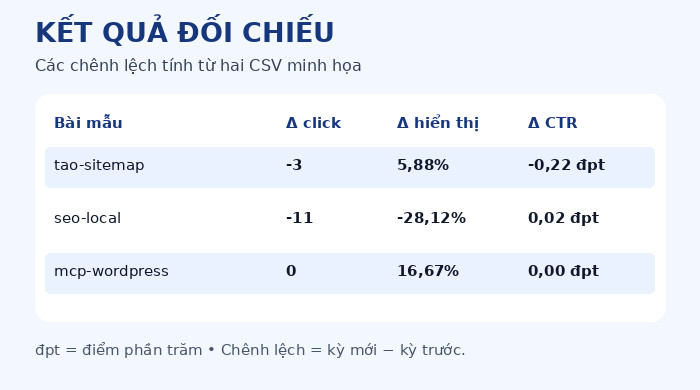
CTR 0,78% · Vị trí 7,4 - Tín hiệu và việc tiếp theo: Hiển thị tăng 100, CTR giảm khoảng 0,22 điểm phần trăm. Mở các truy vấn chính và xem tiêu đề, đoạn trích có đáp ứng đúng nhu cầu không.
SEO Local cho cửa hàng
- 28 ngày trước: 40 / 1.600
CTR 2,50% · Vị trí 9,7 - 28 ngày mới: 29 / 1.150
CTR 2,52% · Vị trí 9,8 - Tín hiệu và việc tiếp theo: Mất 11 lượt nhấp, hiển thị giảm khoảng 28,1%, CTR gần như không đổi. Mở bài này trước nếu ưu tiên tìm nguyên nhân mất traffic. Xác định truy vấn nào mất hiển thị.
MCP cho WordPress
- 28 ngày trước: 0 / 60
CTR 0% · Vị trí 45 - 28 ngày mới: 0 / 70
CTR 0% · Vị trí 43 - Tín hiệu và việc tiếp theo: Chưa có đủ tín hiệu để ưu tiên đổi tiêu đề. Tiếp tục theo dõi; không đánh đồng 0 lượt nhấp với lỗi lập chỉ mục.
Kiểm tra tay một hàng: bài SEO Local giảm (1.150 − 1.600) ÷ 1.600 = −28,125% lượt hiển thị. CTR kỳ mới là 29 ÷ 1.150 ≈ 2,52%, gần bằng 2,50% kỳ trước. Điều này giúp chọn hướng điều tra, không chứng minh vì sao bài mất hiển thị. Vị trí trung bình gần như giữ nguyên cũng không có nghĩa từng truy vấn đều giữ hạng.
Bước 4: Mở đúng URL trong GSC rồi quyết định có sửa hay không
- Trong báo cáo Hiệu suất, thêm bộ lọc Trang và chọn khớp URL chính xác, hoặc nhấp URL trong bảng Trang để áp dụng bộ lọc.
- Mở thẻ Cụm từ tìm kiếm. So sánh hai khoảng ngày như trước. Nếu khó nhìn, xuất thêm bảng cho riêng URL đó, đặt tên
truy-van-bai-ky-moi.csvvàtruy-van-bai-ky-truoc.csv. Không lấy bảng truy vấn toàn site để giải thích một bài. - Chọn truy vấn quan trọng, mở bài và đối chiếu với nhu cầu của người tìm. Có thể tách thiết bị hoặc quốc gia nếu thay đổi tập trung ở một nhóm. Kết quả bạn tự tìm lúc này chỉ là một ảnh chụp hiện tại, không tái hiện mọi lượt hiển thị trước đó.
Từ tín hiệu đến quyết định tối ưu
Hiển thị ổn định nhưng CTR giảm
- Kiểm tra trước: Truy vấn chính, thiết bị, vị trí và cách kết quả xuất hiện.
- Quyết định hợp lý: Thử chỉnh tiêu đề hoặc phần mở đầu nếu chúng trả lời sai nhu cầu. Giữ nguyên nếu thay đổi chủ yếu do truy vấn mới.
Hiển thị và lượt nhấp cùng giảm
- Kiểm tra trước: Truy vấn mất hiển thị, mùa vụ và tình trạng URL. Nếu giảm mạnh bất thường, kiểm tra thêm phạm vi toàn site.
- Quyết định hợp lý: Không viết lại chỉ vì mất lượt nhấp. Bổ sung phần còn thiếu nếu thấy nhu cầu thay đổi; kiểm tra kỹ thuật nếu URL có dấu hiệu bất thường.
Ít dữ liệu hoặc thiếu một kỳ
- Kiểm tra trước: Đúng URL, bộ lọc và giới hạn bảng xuất; cân nhắc khoảng ngày dài hơn.
- Quyết định hợp lý: Theo dõi thêm. Không biến hàng bị thiếu thành 0 và không kết luận từ một vài lượt hiển thị.
Nếu sửa, ghi ngày, URL, thay đổi cụ thể và lý do. Đặt ngày đọc lại báo cáo sau khi có một khoảng dữ liệu đủ dài để so sánh. So sánh trên cùng bộ lọc và lưu ý mùa vụ; số liệu biến động sau ngày sửa không tự chứng minh thay đổi của bạn tạo ra kết quả.
Câu hỏi thường gặp
Tại sao không chỉ chọn bài có CTR thấp nhất?
CTR phụ thuộc vị trí, thiết bị, truy vấn và loại kết quả. Bài có 0 lượt nhấp trên 70 lượt hiển thị ở vị trí 43 không nhất thiết đáng sửa hơn bài có nhiều hiển thị và tụt CTR ở nhóm truy vấn quan trọng. So sánh bài với chính nó và kiểm tra từng nhóm truy vấn.
Tại sao tổng truy vấn không bằng tổng lượt nhấp của bài?
Một số truy vấn không xuất hiện trong bảng vì quyền riêng tư, và dữ liệu tải xuống còn có giới hạn hàng. Khi xem kết quả tổng hợp, dùng số tổng trong GSC; khi xem truy vấn, coi các hàng xuất được là phần dữ liệu bạn có thể phân tích. Google giải thích chi tiết trong tài liệu về lọc và giới hạn dữ liệu Hiệu suất.
Tôi chưa có bài nào đủ dữ liệu. Làm gì trước?
Thử một khoảng dài hơn với hai kỳ tương đương. Nếu vẫn thưa, kiểm tra URL của bài quan trọng, chất lượng nội dung và mức phù hợp với truy vấn trước khi lập kế hoạch viết lại. Ở giai đoạn này, “tiếp tục theo dõi” là một quyết định hợp lệ.
Bắt đầu với một bài: xuất hai bảng, chạy prompt, kiểm tra một URL và ghi một hành động có căn cứ. Nếu cần đọc lại các chỉ số, xem hướng dẫn sử dụng Google Search Console. Sau khi thấy bài chưa đáp ứng nhu cầu, dùng hướng dẫn xác định search intent và checklist SEO onpage để chọn phần cần sửa.