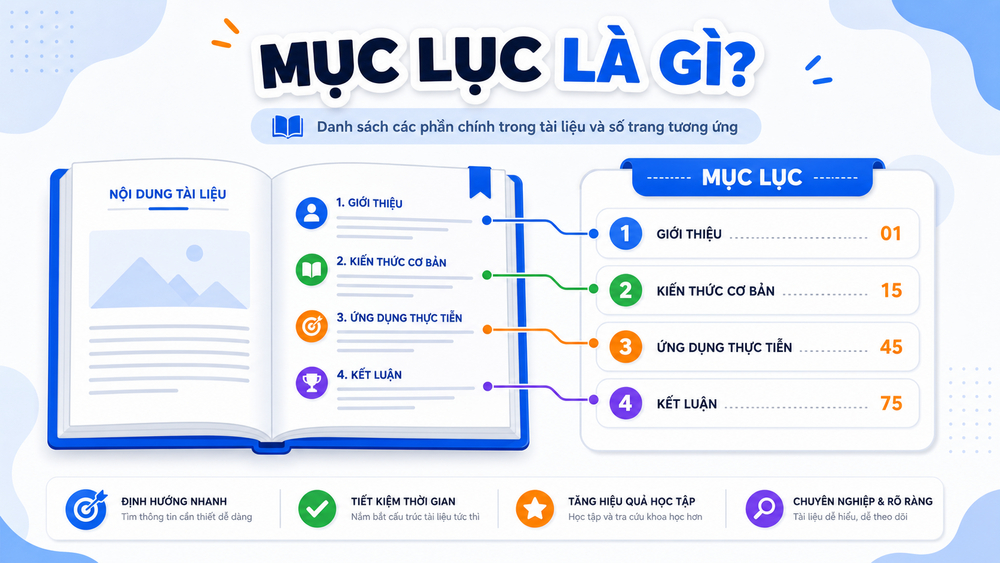
Table of content (mục lục) là danh sách liên kết điều hướng hiển thị cấu trúc heading của một trang nội dung. Công cụ này giúp người đọc nắm bắt nhanh nội dung chính và nhảy đến phần quan tâm chỉ với một cú click. Bài viết này sẽ giải thích chi tiết table of content là gì, phân tích lợi ích thực tế cho SEO và trải nghiệm người dùng, đồng thời hướng dẫn cách tạo table of content trên WordPress, Google Docs và Notion với thao tác cụ thể từng bước.
Table of content là gì và cách hoạt động
Table of content (mục lục bài viết) là thành phần điều hướng liệt kê các heading chính và phụ của trang theo thứ tự phân cấp. Mỗi mục trong danh sách đều là liên kết neo (anchor link), cho phép người đọc di chuyển tức thì đến vị trí tương ứng trong bài.
Ví dụ thực tế: Một bài hướng dẫn dài 3.000 từ về “cách nuôi mèo con” có table of content hiển thị 6 mục — từ chuẩn bị đồ dùng, chế độ ăn, tiêm phòng đến huấn luyện. Người đọc đã có mèo 2 tháng tuổi chỉ cần click “Lịch tiêm phòng cho mèo con” thay vì cuộn lục tung toàn bộ bài viết.
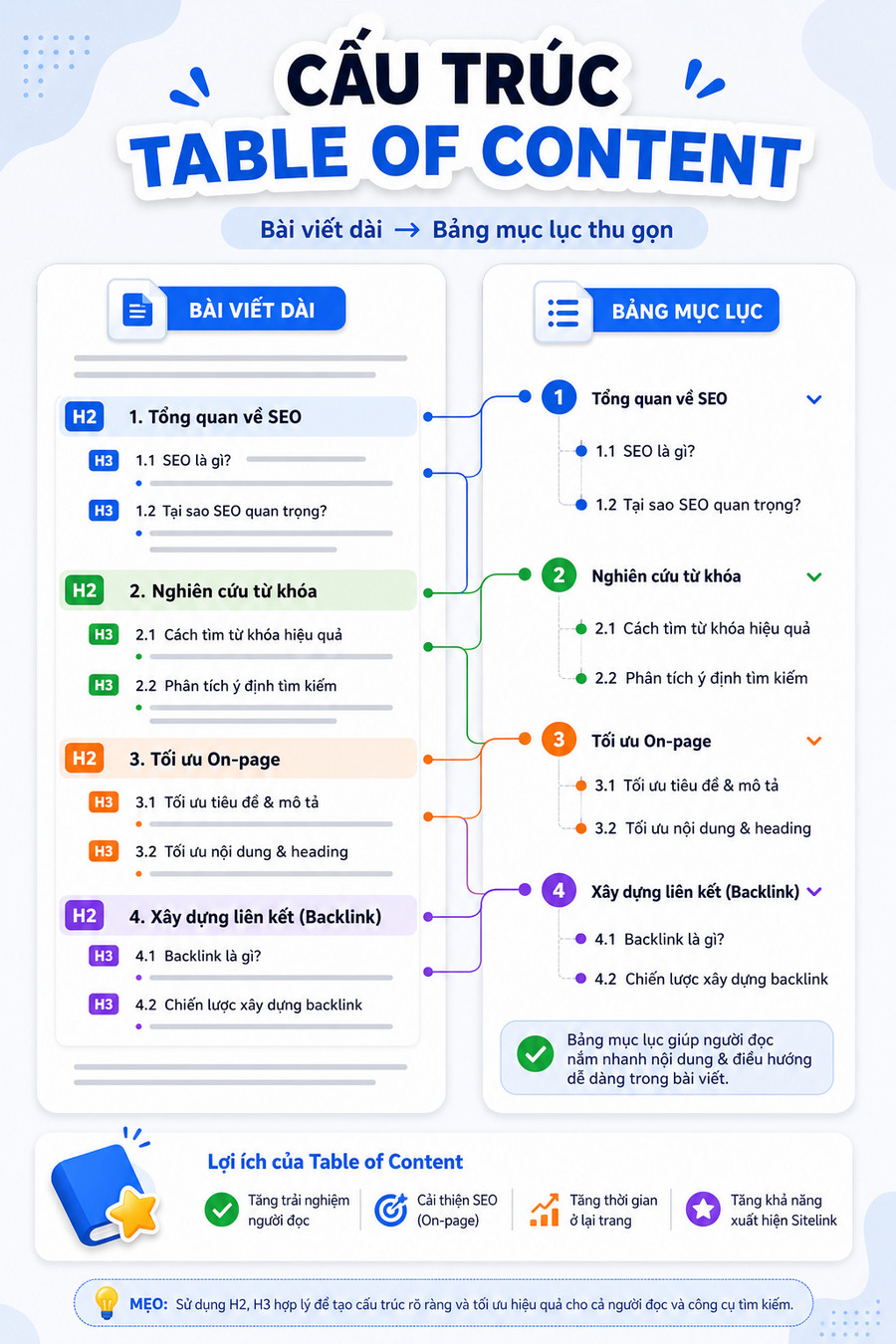
Cơ chế kỹ thuật đằng sau khá đơn giản. Hệ thống quét các thẻ HTML từ <h2> đến <h6> trong nội dung, gán mỗi heading một định danh duy nhất (ID), sau đó sinh danh sách liên kết trỏ về các ID đó. Khi người dùng click mục lục, trình duyệt cuộn đến vị trí heading tương ứng.
Lợi ích thực tế của table of content cho website
Cải thiện trải nghiệm người dùng
Người đọc trực tuyến có hành vi quét lướt (scanning) thay vì đọc từng chữ. Nghiên cứu từ Nielsen Norman Group cho thấy 79% người dùng chỉ quét nội dung khi vào một trang mới. Table of content đóng vai trò như “bản đồ” giúp họ đánh giá trong 3-5 giây đầu liệu bài viết có chứa thông tin cần tìm.
Đặc biệt với nội dung dài trên 1.500 từ hoặc hướng dẫn kỹ thuật, mục lục giảm đáng kể tỷ lệ thoát trang (bounce rate). Người đọc cảm thấy kiểm soát được hành trình thay vì bị “nhốt” trong một khối văn bản dày đặc.
Tác động đến thứ hạng tìm kiếm
Google sử dụng nhiều tín hiệu hành vi người dùng để đánh giá chất lượng nội dung. Table of content tạo ra chuỗi tác động tích cực:
- Tăng thời gian on-page: Người đọc dễ dàng chuyển đến phần phù hợp, ở lại lâu hơn thay vì thoát ngay khi không thấy thông tin ở đoạn đầu
- Giảm pogo-sticking: Hành vi click kết quả tìm kiếm rồi quay lại ngay vì không tìm thấy đáp án
- Tối ưu jump links trong SERP: Google đôi khi hiển thị các mục con từ table of content dưới dạng liên kết nhảy (jump to) ngay trên trang kết quả tìm kiếm, chiếm thêm không gian hiển thị
Ngoài ra, mục lục giúp công cụ tìm kiếm hiểu rõ cấu trúc chủ đề và mối quan hệ phân cấp giữa các phần nội dung, hỗ trợ index chính xác hơn.
Hỗ trợ nội dung xuất hiện ở vị trí đặc biệt
Với cấu trúc heading rõ ràng kết hợp table of content, bài viết có xác suất cao hơn để xuất hiện ở:
| Vị trí đặc biệt | Cách table of content hỗ trợ |
|---|---|
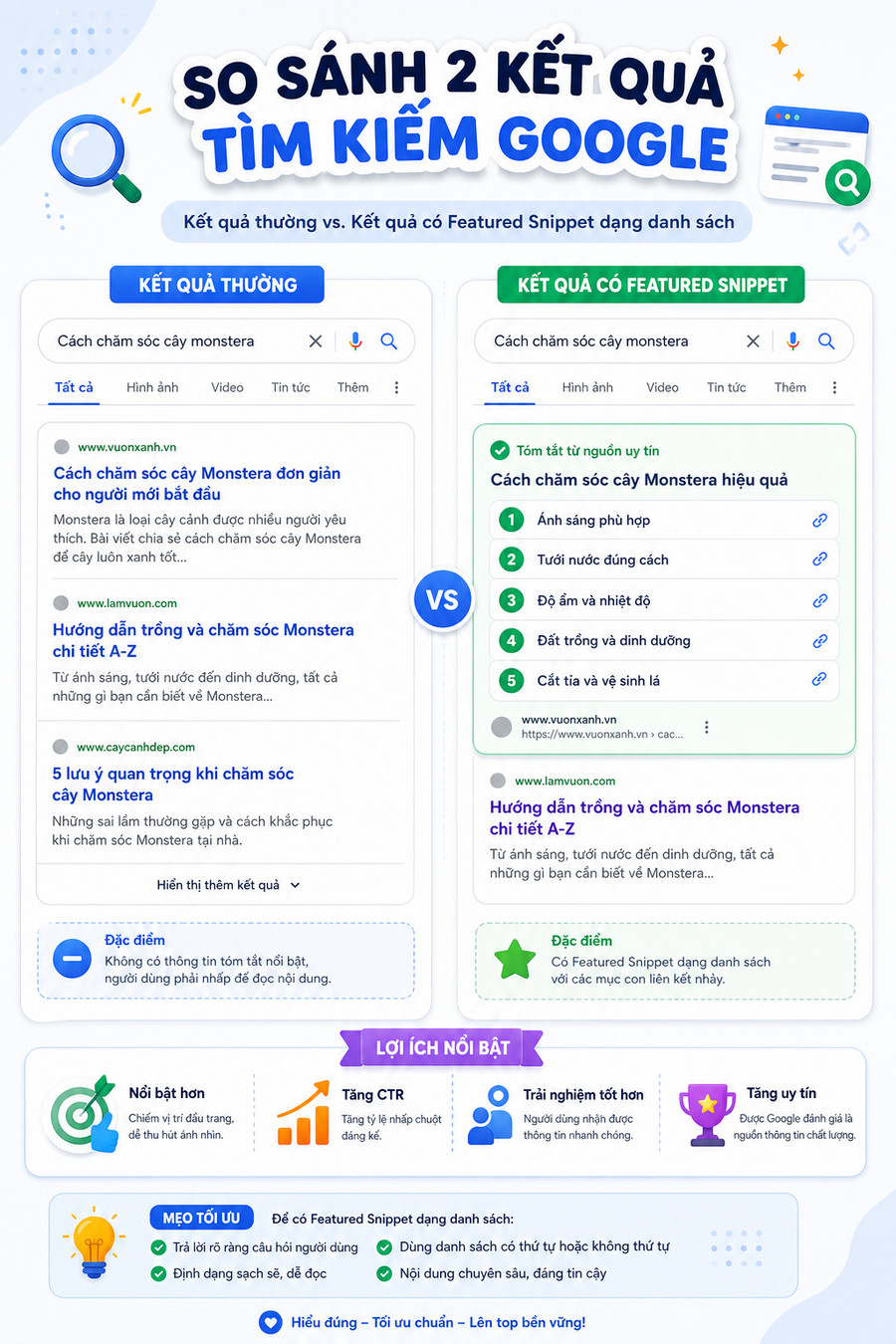
| Featured snippet đoạn văn | Google trích xuất đoạn trả lời trực tiếp từ section có heading cụ thể |
| Featured snippet danh sách | Các mục trong table of content tạo cấu trúc danh sách sẵn có |
| Passage ranking | Hệ thống xác định chính xác đoạn nào trả lời truy vấn nhờ heading rõ ràng |
| Video key moments | Nếu có video nhúng, timestamp tương ứng với các section trong mục lục |
Cách tạo table of content trên WordPress
Sử dụng plugin Yoast SEO
Yoast SEO từ phiên bản 20.3 đã tích hợp tính năng table of content cho khối (block) trong trình soạn thảo Gutenberg.
Thao tác thực hiện:
- Mở bài viết trong Gutenberg, đặt con trỏ vào vị trí muốn chèn mục lục (thường sau đoạn mở bài)
- Click dấu
+thêm khối, tìm “Yoast table of content” hoặc gõ/table of content - Plugin tự động quét và liệt kê tất cả heading H2-H6 trong bài
- Tùy chỉnh ở sidebar bên phải: chọn hiển thị H2 only hoặc H2+H3, điều chỉnh kiểu list/number
- Lưu và kiểm tra frontend
Ưu điểm: Không cần plugin thêm, tích hợp sẵn cấu trúc dữ liệu schema, tự động cập nhật khi chỉnh sửa heading.
Nhược điểm: Chỉ hoạt động với Gutenberg, không hỗ trợ Classic Editor.
Sử dụng plugin chuyên dụng Easy Table of Contents
Plugin này phù hợp khi cần nhiều tùy biến hơn.
Thao tác thực hiện:
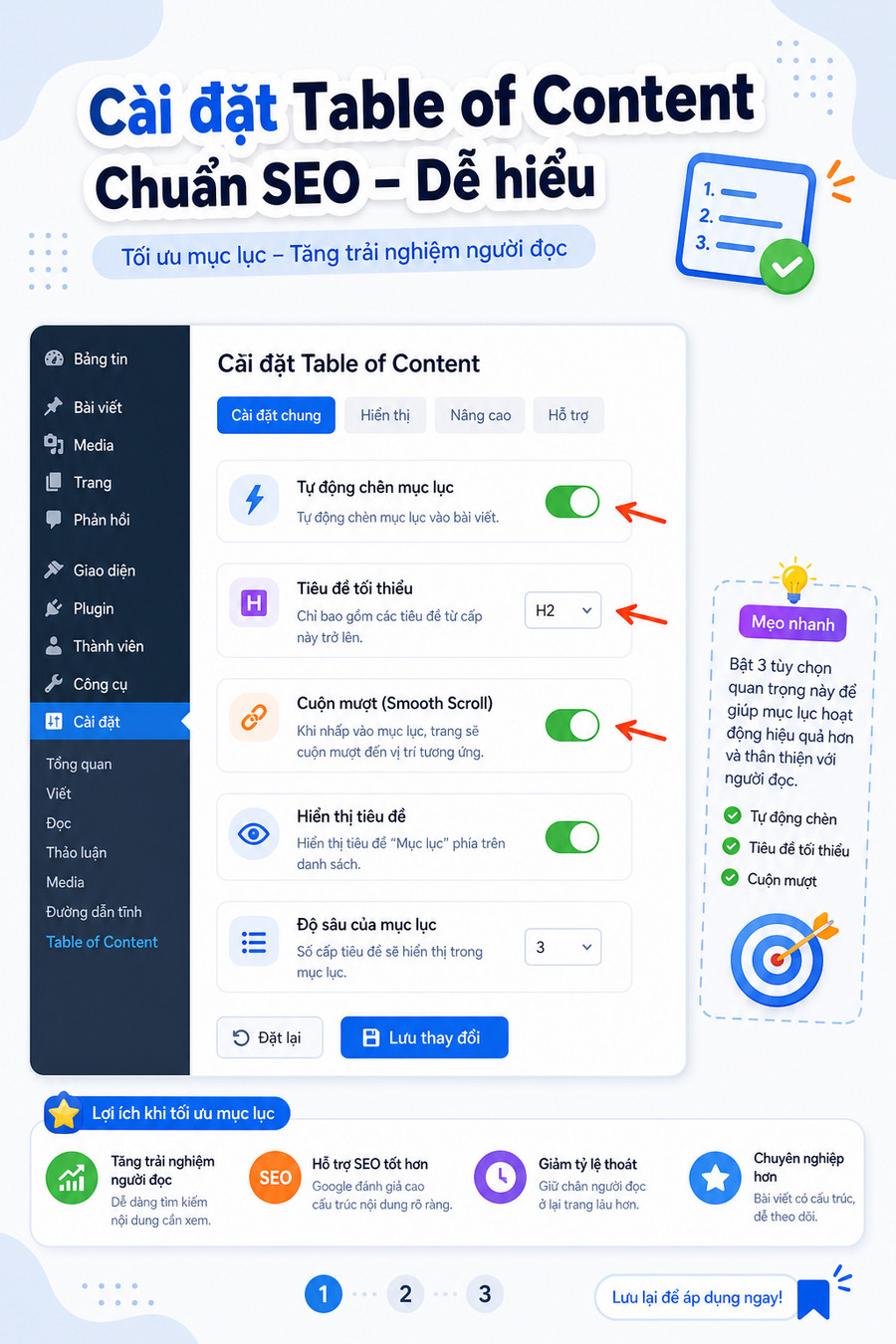
- Cài đặt plugin từ thư viện WordPress: Plugins > Add New > tìm “Easy Table of Contents”
- Kích hoạt, vào Settings > Table of Contents
- Thiết lập tự động chèn: chọn post types (posts, pages, custom post types)
- Đặt điều kiện kích hoạt: số heading tối thiểu (ví dụ: chỉ hiển thị khi có từ 3 heading trở lên)
- Tùy chỉnh giao diện: màu nền, màu chữ, kiểu đánh số, icon mũi tên thu gọn
- Lưu cài đặt, mục lục tự động xuất hiện trên các bài đủ điều kiện
Mẹo tối ưu: Trong phần Advanced, bật “Smooth scroll” để cuộn mượt khi click mục lục, và “Heading offset” nếu header cố định (sticky header) che khuất nội dung khi nhảy đến heading.
Tạo thủ công bằng HTML và CSS
Với developer hoặc người muốn kiểm soát tuyệt đối, có thể tự xây dựng mục lục.
Ví dụ cấu trúc HTML cơ bản:
<nav>
  <h4>Mục lục bài viết</h4>
  <ul>
    <li><a href="#phan-1">Phần 1: Chuẩn bị</a></li>
    <li><a href="#phan-2">Phần 2: Thực hiện</a>
      <ul>
        <li><a href="#buoc-2-1">Bước 2.1: Cài đặt</a></li>
      </ul>
    </li>
  </ul>
</nav>

<!-- Trong nội dung -->
<h2>Phần 1: Chuẩn bị</h2>
Ưu điểm của cách này là nhẹ, không phụ thuộc plugin, dễ tùy biến thiết kế. Nhược điểm là phải cập nhật thủ công mỗi khi thay đổi cấu trúc heading.
Cách tạo table of content trên Google Docs
Google Docs có tính năng mục lục tự động tích hợp sẵn, rất hữu ích cho tài liệu dùng nội bộ hoặc xuất bản dưới dạng PDF.
Thao tác thực hiện:
- Đảm bảo bài viết đã sử dụng đúng kiểu heading: chọn văn bản, click Normal text > Heading 1 / Heading 2 / Heading 3 trên thanh công cụ
- Đặt con trỏ vào vị trí muốn chèn mục lục (thường đầu tài liệu)
- Vào menu Insert > Table of contents
- Chọn kiểu hiển thị:
- With page numbers: Có số trang (chỉ hiệu quả khi in hoặc xuất PDF)
- With blue links: Liên kết màu xanh, click nhảy đến section khi xem trên màn hình
Lưu ý quan trọng: Mục lục trong Google Docs không tự cập nhật real-time. Sau mỗi lần chỉnh sửa heading, click vào mục lục và chọn Update table of contents (biểu tượng làm mới) hoặc nhấn F9 trên Windows / Fn + F9 trên Mac.
Mẹo nâng cao: Nếu xuất tài liệu sang web, mục lục với blue links vẫn giữ chức năng nhảy nội bộ khi paste vào trình soạn thảo HTML.
Cách tạo table of content trên Notion
Notion xử lý mục lục theo cách riêng biệt, phù hợp với triết lý block-based của nền tảng này.
Thao tác thực hiện:
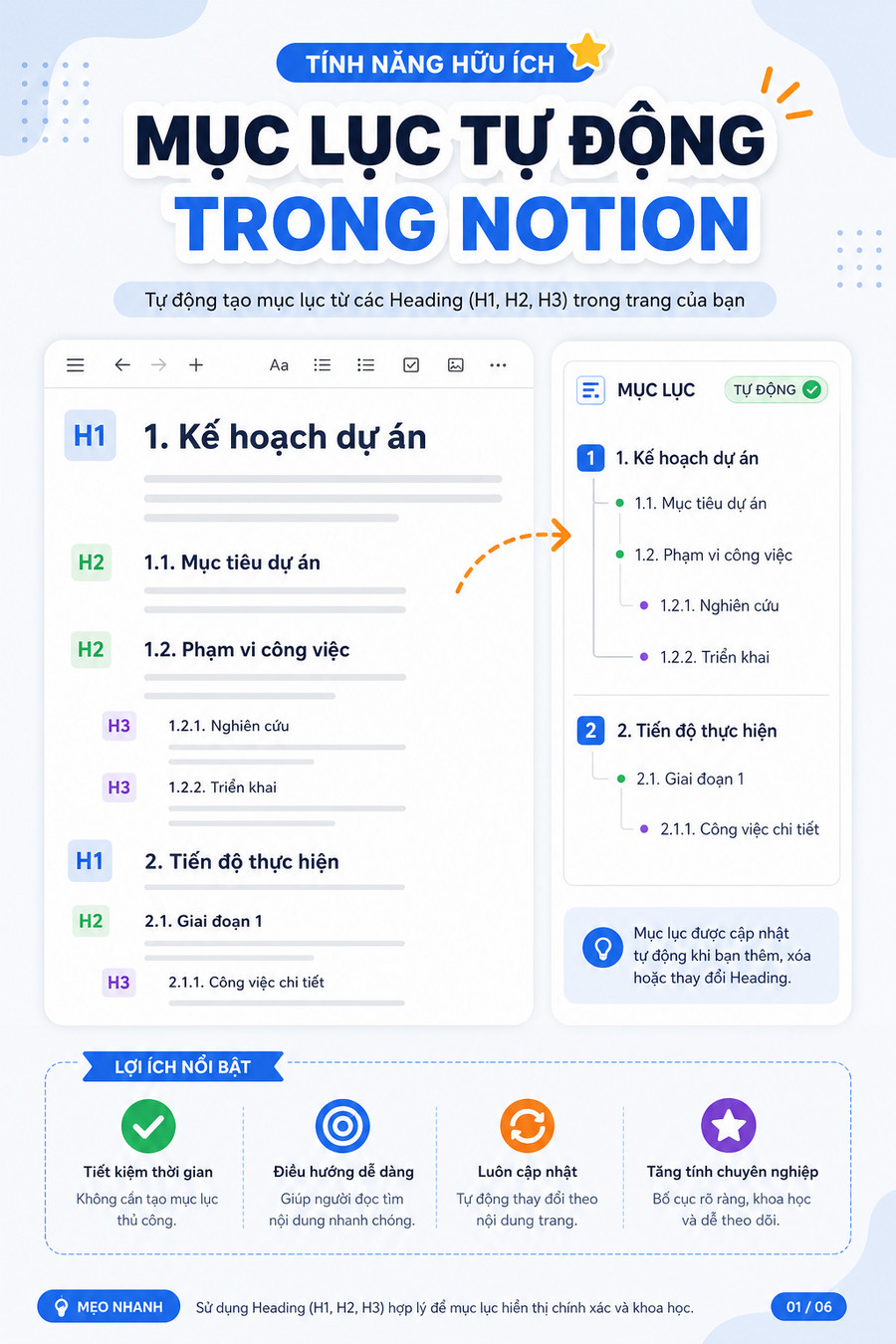
- Viết nội dung với các heading: gõ
/heading 1,/heading 2,/heading 3hoặc dùng phím tắtCtrl/Cmd + Shift + 1/2/3 - Ở vị trí muốn chèn mục lục, gõ
/table of contentshoặc/toc - Notion tự động sinh danh sách tất cả heading trong trang hiện tại
- Mỗi mục là liên kết click nhảy đến heading tương ứng
Đặc điểm riêng của Notion:
| Tính năng | Mô tả |
|---|---|
| Tự động cập nhật | Thay đổi heading là mục lục refresh ngay lập tức |
| Không hiển thị số thứ tự | Chỉ dạng bullet list, không đánh số tự động |
| Phân cấp trực quan | Indent thể hiện cấp độ H1 > H2 > H3 |
| Giới hạn phạm vi | Chỉ quét heading trong cùng một trang, không cross-page |
Ứng dụng thực tế: Notion TOC đặc biệt hữu ích cho tài liệu dự án dài, wiki nội bộ, hoặc bài viết blog được soạn thảo trên Notion trước khi xuất sang nền tảng khác.
Nguyên tắc thiết kế table of content hiệu quả
Cấu trúc heading logic
Table of content chỉ hiệu quả khi cấu trúc heading bên dưới có logic. Tuân thủ quy tắc:
- Không bỏ cấp: Không nhảy từ H2 sang H4, bỏ qua H3
- Một H1 duy nhất cho mỗi trang (tiêu đề chính)
- H2 cho các chủ đề lớn, H3 cho ý phụ, H4-H6 chỉ khi thực sự cần phân cấp sâu
- Heading phải mang tính mô tả, không clickbait
Ví dụ so sánh heading kém và tốt:
| Heading kém | Heading tốt |
|---|---|
| Giới thiệu | Table of content là gì và cách hoạt động |
| Phần 1 | Cách tạo table of content trên WordPress |
| Lưu ý | Nguyên tắc thiết kế table of content hiệu quả |
Quyết định độ sâu hiển thị
Không phải lúc nào cũng nên hiển thị đến H4-H6. Quy tắc tham khảo:
| Độ dài bài viết | Đề xuất hiển thị đến |
|---|---|
| Dưới 1.000 từ | Chỉ H2 |
| 1.000 – 2.500 từ | H2 + H3 |
| Trên 2.500 từ hoặc hướng dẫn kỹ thuật | H2 + H3 + H4 (nếu cần) |
Hiển thị quá nhiều cấp khiến mục lục dài hơn cả nội dung, mất đi mục đích rút gọn điều hướng.
Vị trí đặt mục lục tối ưu
Vị trí phổ biến nhất là sau đoạn mở bài, trước nội dung chính. Một số biến thể:
- Floating/sticky TOC: Mục lục cố định bên sidebar khi cuộn — phù hợp bài rất dài, màn hình lớn
- Collapsible TOC: Mục lục thu gọn mặc định, click mở rộng — tiết kiệm không gian trên mobile
- After first H2: Đặt sau heading đầu tiên — khi người đọc đã xác nhận bài phù hợp
Quy tắc mobile first: Trên màn hình nhỏ, mục lục nên thu gọn mặc định hoặc chuyển thành dropdown để không chiếm nửa màn hình trước khi người dùng đọc được nội dung thực sự.
Sai lầm phổ biến cần tránh
| Sai lầm | Tác hại | Cách khắc phục |
|---|---|---|
| Tạo mục lục nhưng heading không có ID | Liên kết không hoạt động, click không nhảy | Đảm bảo mỗi heading được gán anchor ID duy nhất |
| Mục lục quá dài, lặp lại toàn bộ nội dung | Mất tác dụng rút gọn, overwhelm người đọc | Giới hạn độ sâu hiển thị, gộp các H3 liên quan |
| Không tối ưu cho mobile | Mục lục chiếm quá nhiều viewport, khó cuộn | Dùng collapsible design, giảm padding, thu gọn mặc định |
| Heading viết chung chung | Người đọc không biết section chứa gì | Viết heading mang tính mô tả cụ thể, chứa keyword khi tự nhiên |
| Quên cập nhật mục lục khi chỉnh sửa bài | Nội dung mục lục không khớp thực tế | Dùng plugin tự động, hoặc checklist kiểm tra trước publish |
So sánh nhanh các công cụ tạo table of content
| Công cụ | Độ tự động | Tùy biến giao diện | Phù hợp với |
|---|---|---|---|
| Yoast SEO (Gutenberg) | Cao | Trung bình | Blog WordPress dùng Gutenberg |
| Easy Table of Contents | Cao | Cao | WordPress cần nhiều tùy chọn |
| Fixed TOC (plugin trả phí) | Cao | Rất cao | Website cần sticky sidebar TOC |
| Google Docs TOC | Trung bình | Thấp | Tài liệu nội bộ, xuất PDF |
| Notion TOC | Cao | Thấp | Soạn thảo, wiki, quản lý dự án |
| HTML/CSS thủ công | Thấp | Tuyệt đối | Developer, website tùy chỉnh cao |
Câu hỏi thường gặp
Table of content có làm chậm website không?
Plugin mục lục well-coded như Yoast hoặc Easy Table of Contents thêm rất ít tài nguyên. Độ trễ đáng kể chỉ xảy ra nếu dùng plugin nặng, không tối ưu, hoặc tự code JavaScript không hiệu quả. Kiểm tra bằng Google PageSpeed Insights để xác nhận.
Có nên để table of content ở đầu bài trước cả mở bài không?
Không khuyến nghị. Mở bài có nhiệm vụ xác nhận với người đọc rằng họ đang ở đúng trang, trả lời search intent cơ bản. Đặt mục lục ngay từ đầu tạo cảm giác “robotic” và không tạo được kết nối cảm xúc ban đầu.
Table of content có ảnh hưởng đến khả năng index của Google không?
Không ảnh hưởng tiêu cực. Ngược lại, Google khuyến khích cấu trúc rõ ràng. Tuy nhiên, đảm bảo mục lục không được bọc trong thẻ <nav> với noindex hoặc chặn robots vô tình.
Làm sao để mục lục xuất hiện trong featured snippet dạng danh sách?
Không có cách đảm bảo 100%, nhưng tăng xác suất bằng: heading dùng từ khóa truy vấn, cấu trúc danh sách rõ ràng, nội dung section trả lời trực tiếp câu hỏi, và trang có authority tốt.
Có nên dùng table of content cho bài ngắn dưới 800 từ?
Thường không cần thiết. Bài ngắn người đọc có thể quét nhanh toàn bộ. Thêm mục lục trong trường hợp này tạo thêm bước không cần thiết, có thể làm giảm trải nghiệm thay vì cải thiện.
Nếu bạn đang xây dựng nội dung dài hơi hoặc hướng dẫn kỹ thuật, việc triển khai table of content đúng cách là một trong những cải tiến UX có ROI cao nhất — ít tốn công sức, tác động rõ rệt đến cả người đọc lẫn tín hiệu SEO. Bắt đầu bằng cách kiểm tra xem cấu trúc heading hiện tại đã logic chưa, sau đó chọn công cụ phù hợp với nền tảng bạn đang dùng.