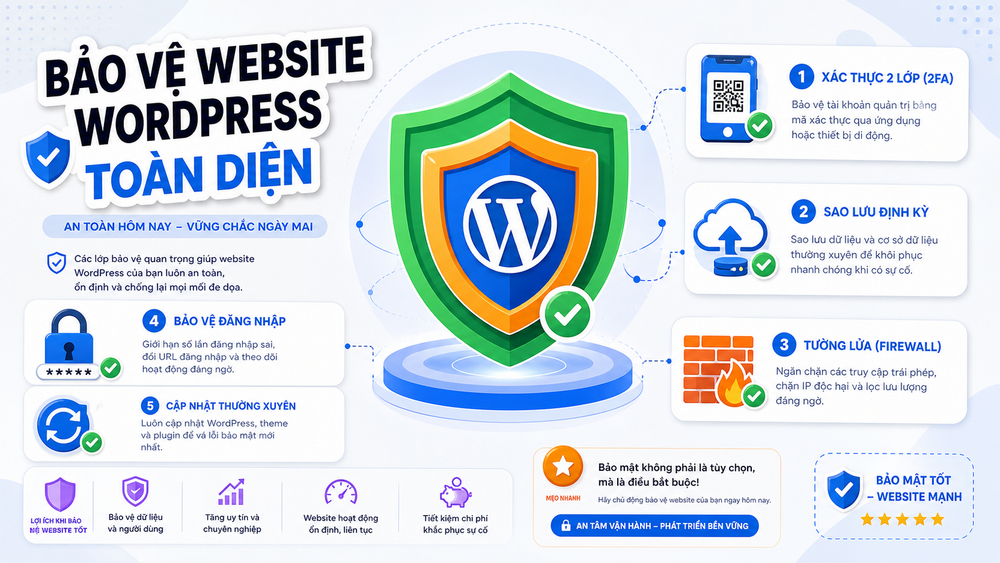
Bảo mật WordPress không phải việc làm một lần rồi bỏ quên. Website của bạn đang là mục tiêu của hàng nghìn cuộc tấn công tự động mỗi ngày, từ việc dò mật khẩu đơn giản đến khai thác lỗ hổng plugin chưa được vá. Bài viết này cung cấp checklist bảo mật WordPress theo thứ tự ưu tiên, từ những việc cần làm ngay đến các cấu hình nâng cao. Bạn sẽ tìm thấy hướng dẫn cập nhật hệ thống, quản lý tài khoản, backup dữ liệu, bảo vệ đăng nhập, cấu hình hosting và cách nhận biết website bị xâm nhập.
Checklist bảo mật WordPress theo mức độ ưu tiên
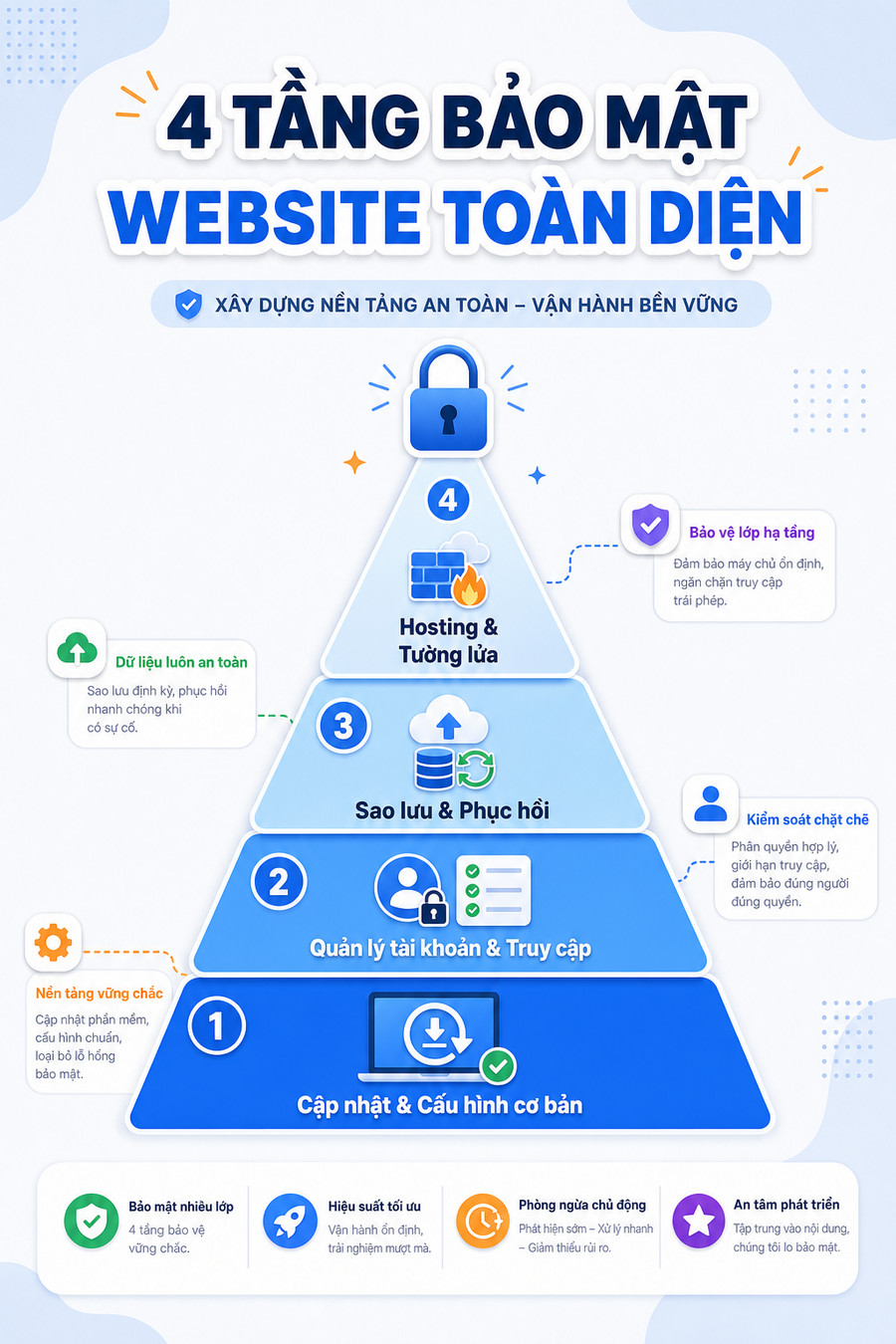
| Mức độ | Nội dung | Thời gian thực hiện |
|---|---|---|
| P0 – Khẩn cấp | Cập nhật core, theme, plugin; thay đổi mật khẩu admin | Ngay lập tức |
| P1 – Quan trọng | Xác thực 2 lớp, giới hạn quyền tài khoản, backup tự động | Trong 24-48 giờ |
| P2 – Cần thiết | Bảo vệ đăng nhập, tắt chỉnh sửa file, kiểm tra plugin | Trong 1 tuần |
| P3 – Nâng cao | Cấu hình SSL, hosting, firewall, giám sát bảo mật | Trong 2 tuần |
P0: Cập nhật hệ thống – Việc cần làm ngay
Cập nhật WordPress Core
Lỗ hổng trong WordPress core là cánh cửa mở rộng cho hacker. Phiên bản cũ chứa các lỗi đã được công khai, nghĩa là công cụ tấn công đã sẵn sàng.
Cách thực hiện:
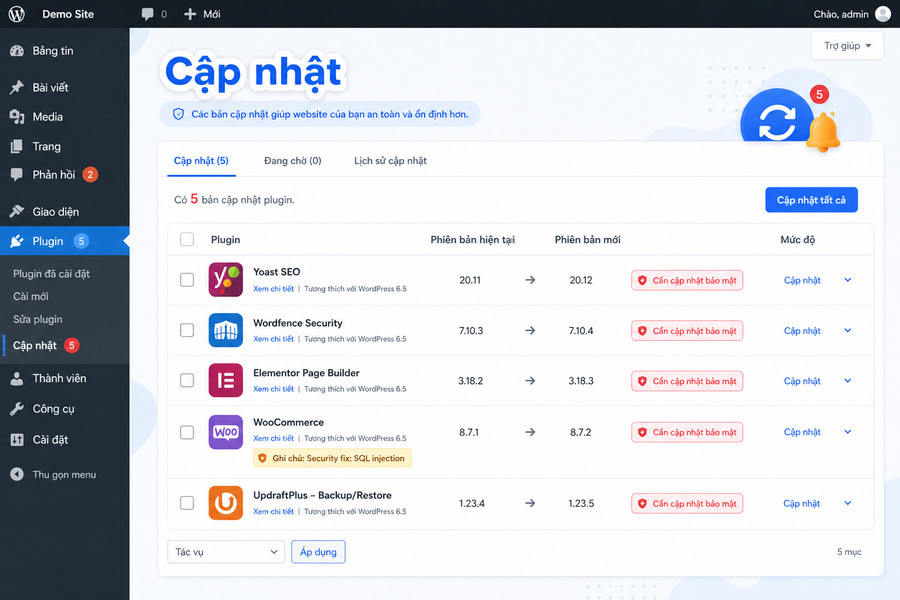
- Truy cập Bảng điều khiển → Cập nhật
- Kiểm tra thông báo “WordPress [phiên bản] đã sẵn sàng”
- Sao lưu trước khi cập nhật – đây là quy tắc bất di bất dịch
- Nhấn “Cập nhật ngay”
Nếu website dùng theme/plugin cũ không tương thích, tạo môi trường staging để test trước. Nhiều hosting hiện đại cung cấp tính năng này miễn phí.
Cập nhật Theme và Plugin
Plugin lỗi thời chiếm 90% lỗ hổng bảo mật WordPress theo thống kê từ các công ty bảo mật.
Quy trình cập nhật an toàn:
- Vào Bảng điều khiển → Cập nhật, xem danh sách theme/plugin có bản mới
- Đọc changelog – tìm từ khóa “security fix” hoặc “vulnerability”
- Cập nhật từng plugin một, không cập nhật hàng loạt
- Kiểm tra website hoạt động bình thường sau mỗi lần cập nhật
Lưu ý quan trọng: Xóa theme và plugin không sử dụng. Chúng vẫn chứa code có thể bị khai thác dù đã tắt.
P1: Quản lý tài khoản và truy cập
Sử dụng mật khẩu mạnh và duy nhất
Mật khẩu “admin123” hoặc tên miền đảo ngược sẽ bị bẻ khóa trong vài phút bằng công cụ tự động.
Tiêu chuẩn mật khẩu mạnh:
- Tối thiểu 16 ký tự
- Kết hợp chữ hoa, chữ thường, số, ký tự đặc biệt
- Không chứa từ điển, tên, ngày sinh
- Mỗi website một mật khẩu duy nhất
Dùng trình quản lý mật khẩu như Bitwarden, 1Password hoặc KeePassXC. Không lưu mật khẩu trong trình duyệt trên máy tính dùng chung.
Bật xác thực 2 lớp (2FA)
2FA giảm 99.9% tấn công dò mật khẩu tự động theo Microsoft. Dù hacker có mật khẩu, họ vẫn cần mã từ điện thoại của bạn.
Cách triển khai WordPress 2FA:
- Plugin nhẹ: Two Factor (miễn phí, không quảng cáo) hoặc WP 2FA
- Cấu hình TOTP (Time-based One-Time Password) qua Google Authenticator, Authy hoặc Microsoft Authenticator
- Lưu backup codes ở nơi an toàn
- Bắt buộc 2FA cho tất cả tài khoản có quyền quản trị
Tránh SMS 2FA nếu có thể – SIM swapping là phương thức tấn công phổ biến.
Giới hạn quyền tài khoản
Nguyên tắc least privilege: Cấp đúng quyền cần thiết, không hơn.
| Vai trò | Quyền hạn | Khi nào dùng |
|---|---|---|
| Quản trị viên | Toàn quyền | Chỉ 1-2 người quản lý kỹ thuật |
| Biên tập viên | Quản lý nội dung, xuất bản bài viết | Quản lý nội dung |
| Tác giả | Viết và quản lý bài viết của mình | Cộng tác viên |
| Cộng tác viên | Viết bài, không xuất bản | Người mới, cần kiểm duyệt |
| Người đăng ký | Chỉ đọc, bình luận | Thành viên website |
Kiểm tra định kỳ: Vào Người dùng → Tất cả người dùng, xóa tài khoản không hoạt động, đổi vai trò nếu cần.
P2: Bảo vệ dữ liệu và hệ thống
Backup định kỳ và khôi phục nhanh
Backup là bảo hiểm cuối cùng khi mọi biện pháp phòng ngừa thất bại.
Chiến lược backup 3-2-1 cho WordPress:
- 3 bản sao dữ liệu
- 2 loại phương tiện lưu trữ (local + cloud)
- 1 bản ở vị trí khác (khác datacenter, khác region)
Cấu hình đề xuất:
| Thành phần | Tần suất | Lưu trữ |
|---|---|---|
| Database | 4 giờ/lần (website động) hoặc 24 giờ | 30 ngày |
| File plugin/theme | Sau mỗi cập nhật | 10 phiên bản |
| File upload (wp-content/uploads) | 24 giờ | 90 ngày |
| Full backup | Hàng tuần | 12 tuần |
Plugin backup đáng tin cậy: UpdraftPlus (miễn phí đủ dùng), BackWPup, hoặc dùng backup tích hợp từ hosting như Jetpack Backup, Kinsta Automatic Backups.
Quan trọng: Test khôi phục backup ít nhất 3 tháng/lần. Backup không restore được bằng không có backup.
Bảo vệ trang đăng nhập wp-admin
Trang wp-login.php và wp-admin là mục tiêu tấn công brute force phổ biến nhất.
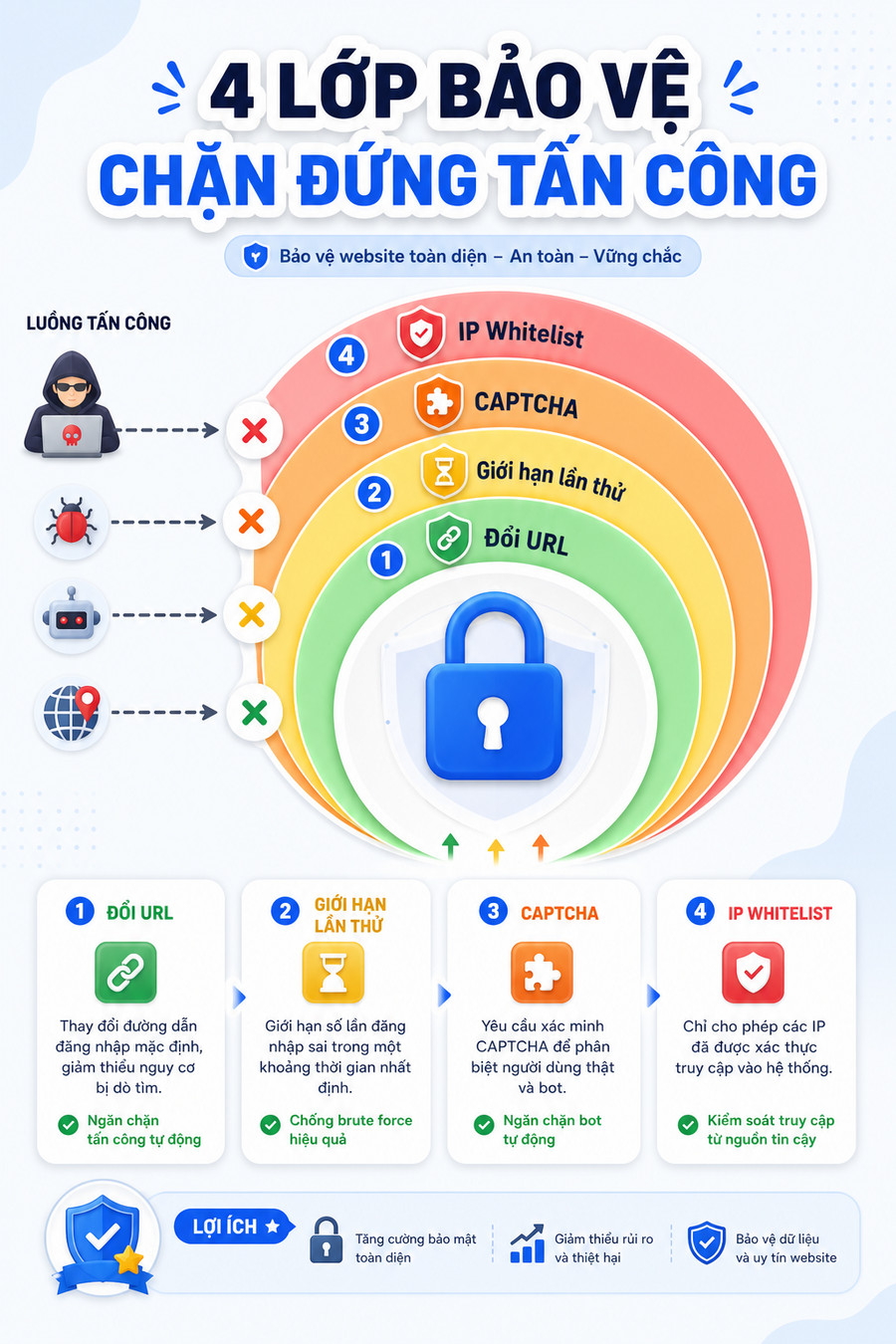
Các biện pháp bảo vệ đăng nhập WordPress:
1. Đổi URL đăng nhập
- Dùng plugin WPS Hide Login (nhẹ, 20KB) để đổi
/wp-login.phpthành URL tùy chỉnh - Không dùng
/admin,/login– quá dễ đoán
2. Giới hạn số lần đăng nhập sai
- Cấu hình trong plugin bảo mật hoặc server level
- Khóa IP sau 3-5 lần sai liên tiếp
- Thời gian khóa tăng dần: 15 phút → 1 giờ → 24 giờ
3. Thêm CAPTCHA
- reCAPTCHA v3 (vô hình với người dùng) hoặc hCaptcha
- Chỉ áp dụng cho form đăng nhập, không cho toàn site
4. Cấm đăng nhập từ IP không tin cậy
- Nếu chỉ quản lý từ văn phòng/VPN cố định, whitelist IP trong
.htaccesshoặc firewall
Tắt chỉnh sửa file trong dashboard
WordPress cho phép chỉnh sửa theme/plugin trực tiếp từ Giao diện → Sửa hoặc Plugin → Sửa. Nếu hacker chiếm được quyền admin, họ có thể chèn mã độc ngay lập tức.
Thêm vào wp-config.php:
define('DISALLOW_FILE_EDIT', true);
Kiểm tra: Đăng nhập admin, menu “Sửa” trong Giao diện và Plugin sẽ biến mất.
Kiểm tra và loại bỏ plugin không rõ nguồn gốc
Plugin nulled (crack) hoặc tải từ nguồn không chính thống thường chứa backdoor, mã độc hoặc đánh cắp dữ liệu.
Dấu hiệu plugin đáng ngờ:
- Giá quá rẻ so với thị trường (theme/plugin bản quyền $59 bán $5)
- Không có website chính thức của tác giả
- Không cập nhật trong 2+ năm trên wordpress.org
- Yêu cầu quyền admin để hoạt động bình thường
- Code obfuscated (mã hóa) không rõ lý do
Công cụ quét plugin: Plugin Check (chính thức từ WordPress.org), Query Monitor để kiểm tra request bất thường.
P3: Cấu hình hosting và tường lửa
Cấu hình SSL/HTTPS đúng cách
SSL không chỉ là ổ khóa xanh – nó mã hóa dữ liệu giữa người dùng và server, ngăn chặn tấn công man-in-the-middle.
Kiểm tra SSL hoàn chỉnh:
- Certificate hợp lệ, không hết hạn
- Force HTTPS toàn site, không chỉ trang checkout
- Redirect 301 từ HTTP sang HTTPS
- Header
Strict-Transport-Security(HSTS) để tránh downgrade attack
Thêm vào .htaccess hoặc cấu hình server:
RewriteEngine On
RewriteCond %{HTTPS} off
RewriteRule ^(.*)$ https://%{HTTP_HOST}%{REQUEST_URI} [L,R=301]
Chọn hosting và cấu hình bảo mật
Hosting kém bảo mật là điểm yếu không thể bù đắp bằng plugin.
Tiêu chí hosting bảo mật WordPress:
| Tiêu chí | Yêu cầu tối thiểu | Tốt hơn |
|---|---|---|
| PHP version | 8.0+ | 8.2+ với JIT |
| Tách biệt user | Mỗi account chạy riêng | Container isolation |
| WAF tích hợp | Có | Cloudflare Enterprise hoặc tương đương |
| Malware scanning | Hàng tuần | Real-time |
| Backup tự động | Hàng ngày | Continuous |
| Support bảo mật | Giờ hành chính | 24/7 |
Cấu hình hosting cần kiểm tra:
- Tắt PHP execution trong thư mục uploads: Thêm
.htaccessvàowp-content/uploads - Bảo vệ wp-config.php: Chmod 400 hoặc 440, chặn truy cập web
- Tắt directory listing:
Options -Indexestrong.htaccess - Giới hạn quyền file: Thư mục 755, file 644, wp-config.php 400
Triển khai Web Application Firewall (WAF)
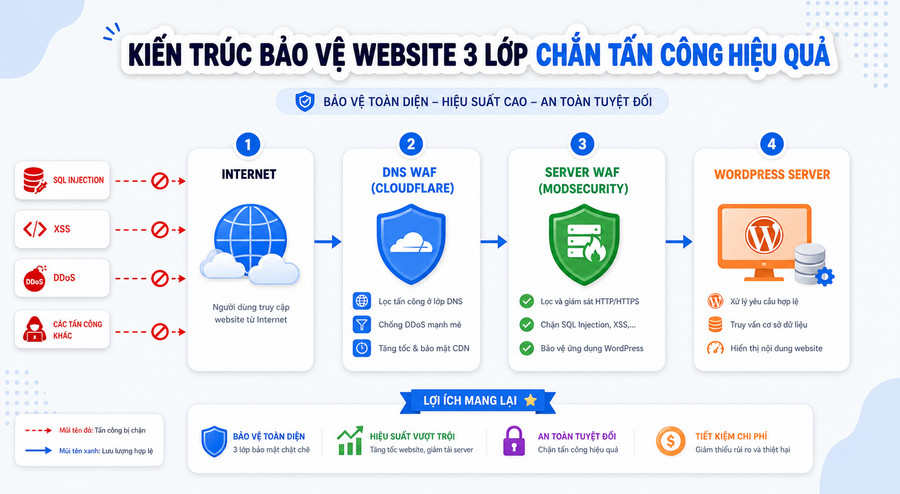
WAF lọc traffic độc hại trước khi đến server, giảm tải và ngăn chặn 0-day exploit.
Lựa chọn WAF cho WordPress:
| Loại | Ví dụ | Ưu điểm | Nhược điểm |
|---|---|---|---|
| DNS-level | Cloudflare, Sucuri | Bảo vệ trước cả khi server down | Cần đổi nameserver |
| Server-level | ModSecurity, Nginx WAF | Kiểm soát sâu, không phụ thuộc bên thứ ba | Yêu cầu kỹ thuật |
| Plugin | Wordfence, iThemes Security | Dễ cài, tích hợp WordPress | Tiêu thụ resource server |
Khuyến nghị: Bắt đầu với Cloudflare Free (DNS WAF + CDN) hoặc QUIC.cloud nếu dùng LiteSpeed. Chỉ dùng một plugin bảo mật nếu cần tính năng đặc thù WordPress như giám sát file integrity.
Cách nhận biết website WordPress bị xâm nhập
Phát hiện sớm giảm thiệt hại từ hàng nghìn đô xuống vài giờ khắc phục.
Dấu hiệu website đã bị hack
Dấu hiệu rõ ràng:
- Trang chủ hiển thị nội dung lạ, deface, hoặc redirect sang site khác
- Google cảnh báo “Site này có thể bị hack” trong kết quả tìm kiếm
- Hosting suspend account vì phát hiện malware
- Email từ Google Search Console về phần mềm độc hại
Dấu hiệu ẩn cần chú ý:
- File
index.phphoặcheader.phptrong theme có code lạ, base64 encoded - User admin mới xuất hiện không do bạn tạo
- Plugin/theme không cài đặt nhưng tồn tại trong thư mục
- Traffic tăng đột biến từ quốc gia lạ
- Server load cao bất thường dù không có campaign
- Email từ server gửi đi hàng loạt (bị đưa vào blacklist)
Công cụ kiểm tra nhanh
| Công cụ | Mục đích | Cách dùng |
|---|---|---|
| Google Safe Browsing | Kiểm tra blacklist | https://transparencyreport.google.com/safe-browsing/search |
| Sucuri SiteCheck | Quét malware online | Nhập URL, quét surface |
| Wordfence Security | Quét file integrity | Cài plugin, chạy scan |
| VirusTotal | Kiểm tra URL/file | Upload file hoặc nhập URL |
WP-CLI checksum core |
So sánh file core WordPress | wp core verify-checksums |
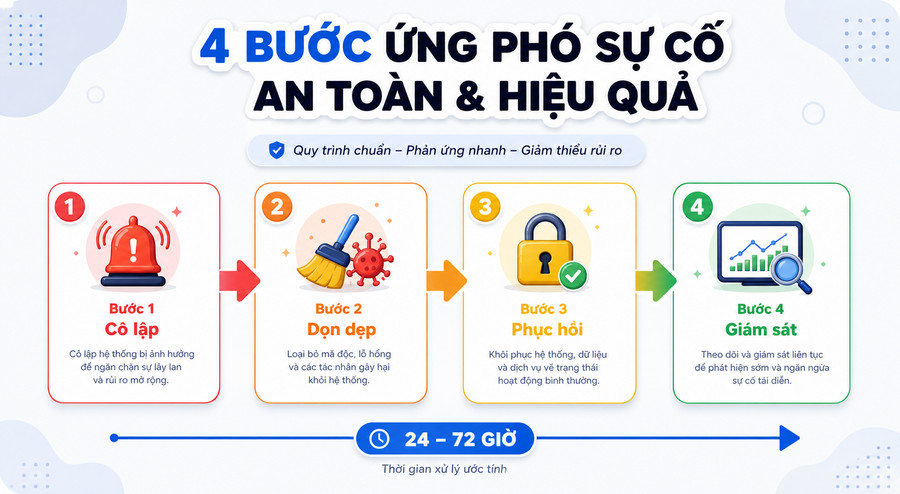
Quy trình xử lý khi website bị hack
Bước 1: Cô lập và đánh giá
- Tắt website tạm thời: Thêm
maintenance.htmlhoặc redirect về trang thông báo - Đổi tất cả mật khẩu: Hosting, FTP, database, WordPress admin, email
- Kiểm tra log: Xem
access_logvàerror_logtìm IP, thời điểm tấn công, file bị sửa - Xác định phạm vi: Chỉ 1 site hay toàn bộ hosting? File nào bị nhiễm?
Bước 2: Dọn dẹp
Không dùng cách: Chỉ xóa file lạ và nghĩ đã xong. Backdoor thường có nhiều bản sao.
Quy trình dọn dẹp đúng:
- Tải backup sạch từ trước khi bị hack (kiểm tra timestamp)
- So sánh file hiện tại với backup sạch: Dùng
diffhoặc Beyond Compare - Xóa và thay thế:
- Core WordPress: Tải bản mới từ wordpress.org
- Theme: Tải lại từ nguồn chính thống
- Plugin: Tương tự, kiểm tra kỹ plugin nulled
- Kiểm tra database: Tìm user lạ, option bị sửa, content có iframe/script độc hại
- Quét lại bằng 2-3 công cụ khác nhau để xác nhận sạch
Bước 3: Phục hồi và ngăn chặn tái nhiễm
- Cập nhật tất cả lên phiên bản mới nhất
- Xóa tài khoản không cần thiết, đổi username mặc định
- Triển khai 2FA nếu chưa có
- Cài WAF hoặc tăng cường cấu hình hiện có
- Đăng ký Google Search Console, yêu cầu review nếu bị đánh dấu độc hại
Bước 4: Giám sát sau sự cố
- Theo dõi log 2-4 tuần sau
- Kiểm tra file integrity hàng ngày trong tuần đầu
- Audit lại toàn bộ quy trình bảo mật, cập nhật checklist
Lưu ý quan trọng: Tránh lạm dụng plugin bảo mật
Cài 3-4 plugin bảo mật cùng lúc không làm website an toàn hơn – ngược lại còn tạo xung đột, chậm site và tăng attack surface.
Chỉ chọn một trong các tùy chọn:
| Nhu cầu | Giải pháp đề xuất |
|---|---|
| Đơn giản, nhẹ | WPS Hide Login + Two Factor + backup từ hosting |
| Cần giám sát file | Wordfence (free) hoặc iThemes Security |
| Đã dùng Cloudflare | Không cần plugin WAF, chỉ cần 2FA + backup |
| Enterprise | Sucuri Platform hoặc Wordfence Care |
Nguyên tắc: Security through simplicity. Ít code chạy = ít lỗ hổng tiềm ẩn.
Câu hỏi thường gặp về bảo mật WordPress
Có cần cài plugin bảo mật nếu hosting đã có WAF?
Không bắt buộc. Nếu hosting cung cấp WAF ở network level (như Kinsta, WP Engine, Cloudways), bạn chỉ cần 2FA, backup và quản lý tài khoản tốt. Plugin bảo mật thêm giá trị khi cần giám sát thay đổi file hoặc quét malware chi tiết.
Tần suất nên đổi mật khẩu WordPress?
Mật khẩu mạnh + 2FA đúng cách không cần đổi thường xuyên. Đổi ngay khi: nghi ngờ lộ, nhân viên nghỉ việc, hoặc sau 12-18 tháng. Đổi liên tục gây khó nhớ, dẫn đến mật khẩu yếu hơn.
Có nên dùng tên miền riêng cho wp-admin?
Không cần thiết. Đổi URL đăng nhập qua plugin đủ hiệu quả. Tên miền riêng tăng chi phí và phức tạp quản lý SSL, DNS.
Backup lưu ở đâu an toàn nhất?
Phân tán: 1 bản local (dễ restore nhanh), 1 bản cloud (Google Drive, Wasabi, Backblaze B2), 1 bản offline (NAS, ổ cứng) cho dữ liệu quan trọng. Không lưu backup chỉ trên hosting.
Làm sao biết plugin miễn phí có an toàn?
Kiểm tra: số lượt cài đặt, đánh giá, thời gian cập nhật gần nhất, profile tác giả, và đọc code nếu có khả năng. Plugin từ wordpress.org đã qua review cơ bản, an toàn hơn tải từ nguồn lạ.
Bảo mật WordPress là quá trình liên tục, không phải danh sách việc làm một lần. Bắt đầu từ P0 ngay hôm nay, lên lịch kiểm tra hàng tuần, và luôn có kế hoạch phục hồi khi sự cố xảy ra.